
Personnaliser vos documents
Choisissez un modèle, votre logo, votre couleur et le format de numérotation de vos factures et estimations.
L'onglet Personnalisation vous permet d'adapter l'apparence et la numérotation de vos factures et estimations à votre image de marque.
Pour y accéder : cliquez sur votre nom au bas du menu de gauche, puis sur Paramètres, onglet Personnalisation.
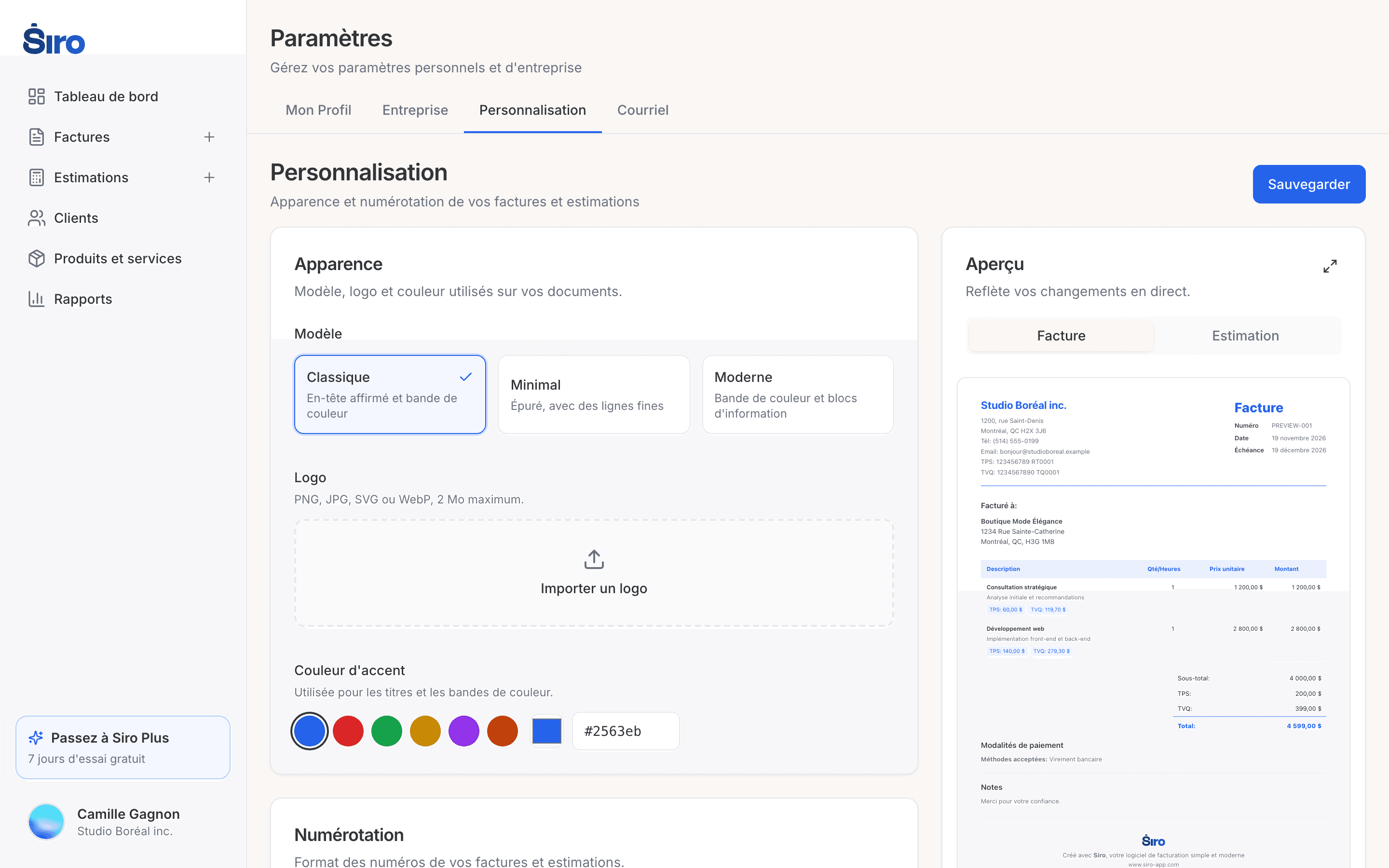
L'aperçu en direct
La carte Aperçu, à droite de la page, reflète vos changements en direct. Utilisez les onglets Facture et Estimation pour voir l'un ou l'autre document. L'icône en haut à droite de l'aperçu l'affiche en plein écran.
Modèle
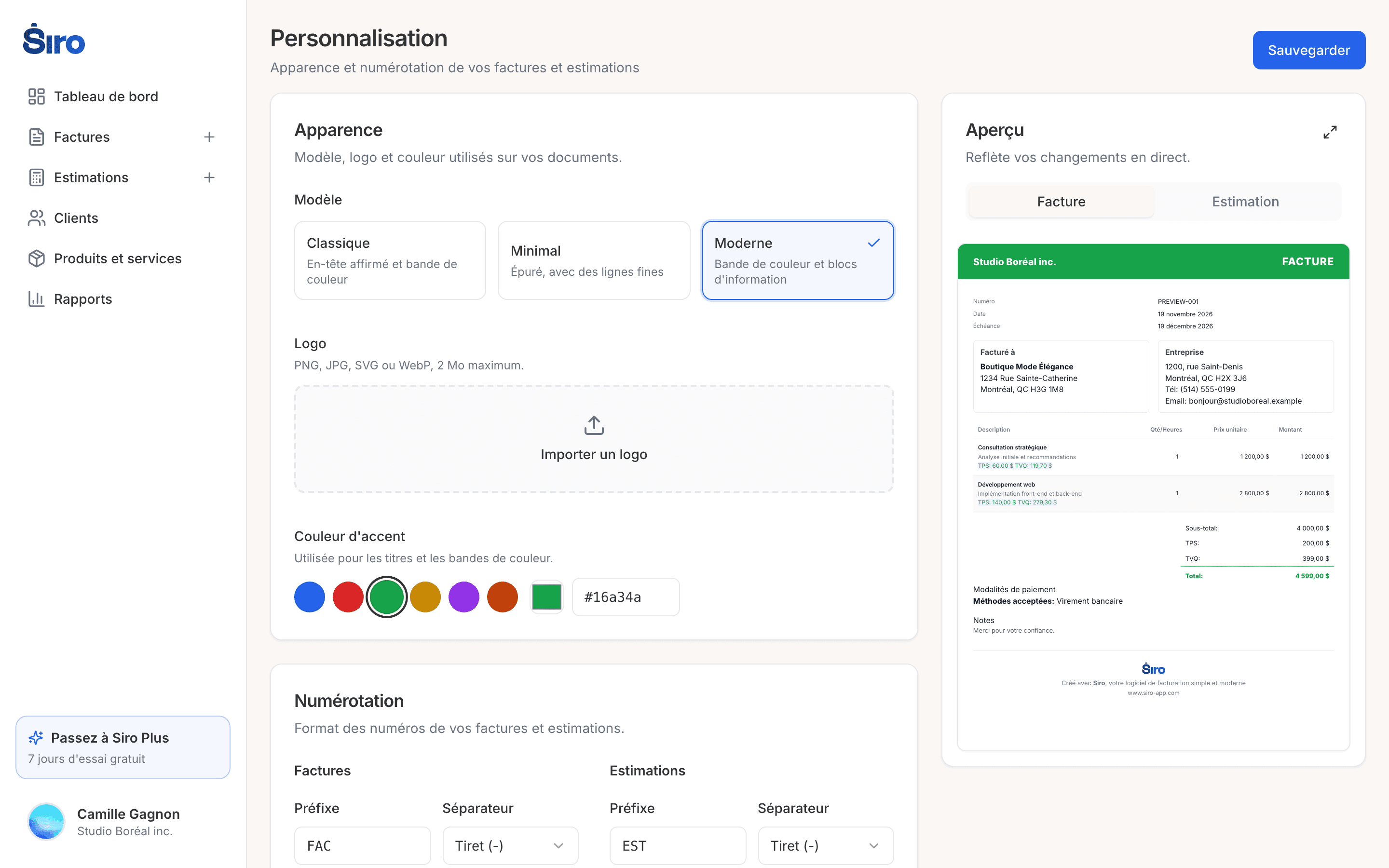
Dans la carte Apparence, choisissez le style de vos factures et estimations :
- Classique : en-tête affirmé et bande de couleur.
- Minimal : épuré, avec des lignes fines.
- Moderne : bande de couleur et blocs d'information.
Le modèle sélectionné est coché.
Logo
- Cliquez dans la zone Importer un logo.
- Choisissez votre fichier (PNG, JPG, SVG ou WebP, 2 Mo maximum).
- Une fois le logo importé, cliquez sur Remplacer pour en choisir un autre, ou sur Retirer pour l'enlever.
Couleur d'accent
La couleur d'accent est utilisée pour les titres et les bandes de couleur de vos documents.
- Cliquez sur l'une des six couleurs suggérées;
- ou cliquez sur le carré de couleur pour en choisir une autre;
- ou entrez directement un code de couleur, par exemple
#2563eb.
Numérotation
La carte Numérotation définit le format des numéros de vos Factures et de vos Estimations. Pour chacun :
- Préfixe : le texte placé au début du numéro, par exemple
FACouEST. - Séparateur : Tiret (-), Barre oblique (/), Point (.) ou Aucun.
- Inclure l'année : activez cette option pour ajouter l'année au numéro (par exemple FAC-2026-001).
- Prochain numéro : le numéro qui sera attribué au prochain document.
L'encadré Prochaine facture (ou Prochaine estimation) affiche le numéro complet qui sera attribué.
Si l'année est incluse, le compteur repart à 1 chaque nouvelle année. Sans l'année, le compteur est cumulatif sur toutes les années.
Continuer la numérotation d'un autre logiciel
Vous migrez depuis un autre logiciel? Entrez dans Prochain numéro le numéro qui suit votre dernière facture. Le numéro ne peut pas être inférieur au minimum indiqué sous le champ, qui tient compte des documents déjà créés dans Siro. Si le numéro choisi existe déjà, un avertissement vous l'indique.
Si vous utilisiez un format personnalisé que ces options ne peuvent pas représenter, Siro l'affiche sous Format personnalisé. Cliquez sur Modifier le format pour revenir au format standard et le modifier.
Filigrane Siro
Sur le plan gratuit, vos documents affichent au bas la mention « Créé avec Siro ». Avec Siro Plus, activez Masquer le filigrane Siro pour la retirer. Sur le plan gratuit, l'option porte l'étiquette Plus et le bouton Passer à Siro Plus vous dirige vers la page des plans.
Enregistrer
Cliquez sur Sauvegarder, en haut à droite de la page, pour appliquer vos choix. Le bouton reste visible pendant que vous faites défiler la page.