
Modifier ou supprimer un client
Retrouvez un client, mettez à jour ses coordonnées ou retirez-le de votre liste.
Retrouver un client
La page Clients affiche la Liste des Clients avec le nom, l'adresse, la ville, le téléphone, le courriel et les conditions de paiement de chacun. Le nombre de clients enregistrés est indiqué sous le titre.
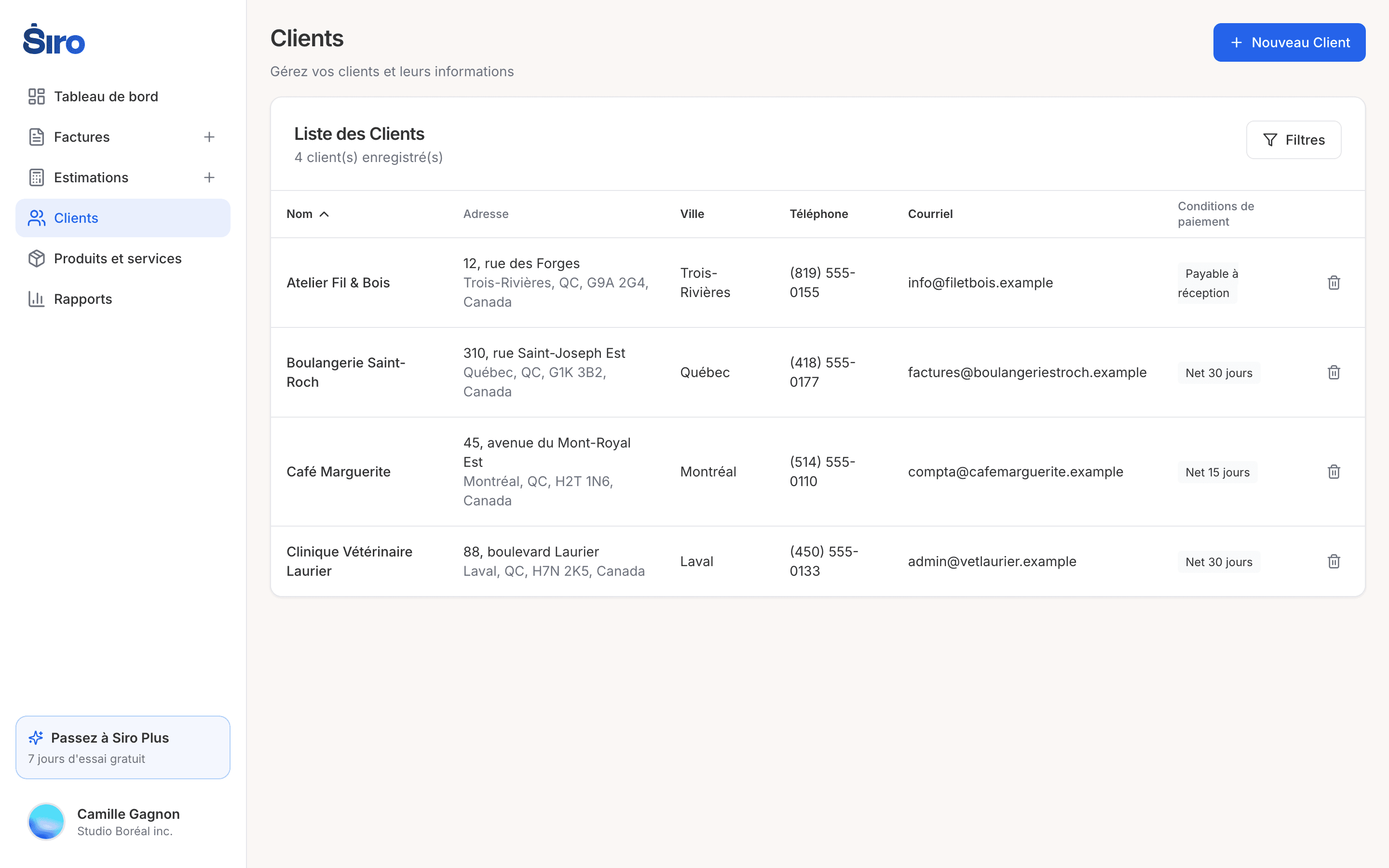
Pour trouver rapidement un client, cliquez sur le bouton Filtres en haut à droite de la liste :
- Rechercher : par nom, courriel ou adresse;
- Ville : pour n'afficher que les clients d'une ville;
- Conditions de paiement : par exemple, seulement les clients Net 30 jours;
- Trier par : Nom, Ville ou Récemment ajouté.
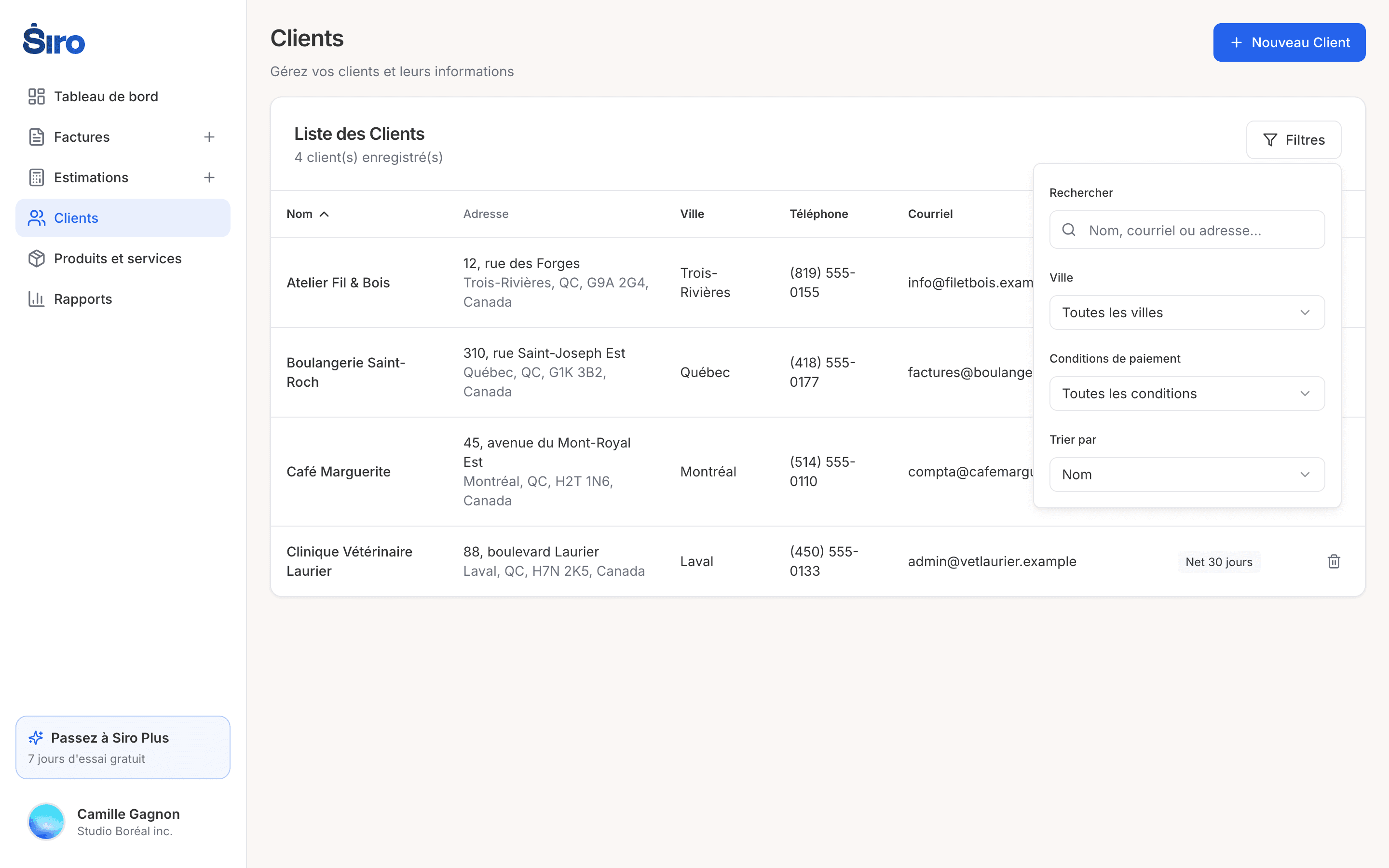
Lorsqu'un filtre est actif, cliquez sur Effacer filtres pour revenir à la liste complète.
Modifier un client
- Dans la liste, cliquez sur la ligne du client. Le panneau Modifier le client s'ouvre à droite.
- Mettez à jour les informations voulues, par exemple une nouvelle adresse ou de nouvelles Conditions de paiement par défaut.
- Cliquez sur Sauvegarder, ou sur Annuler pour fermer sans enregistrer.
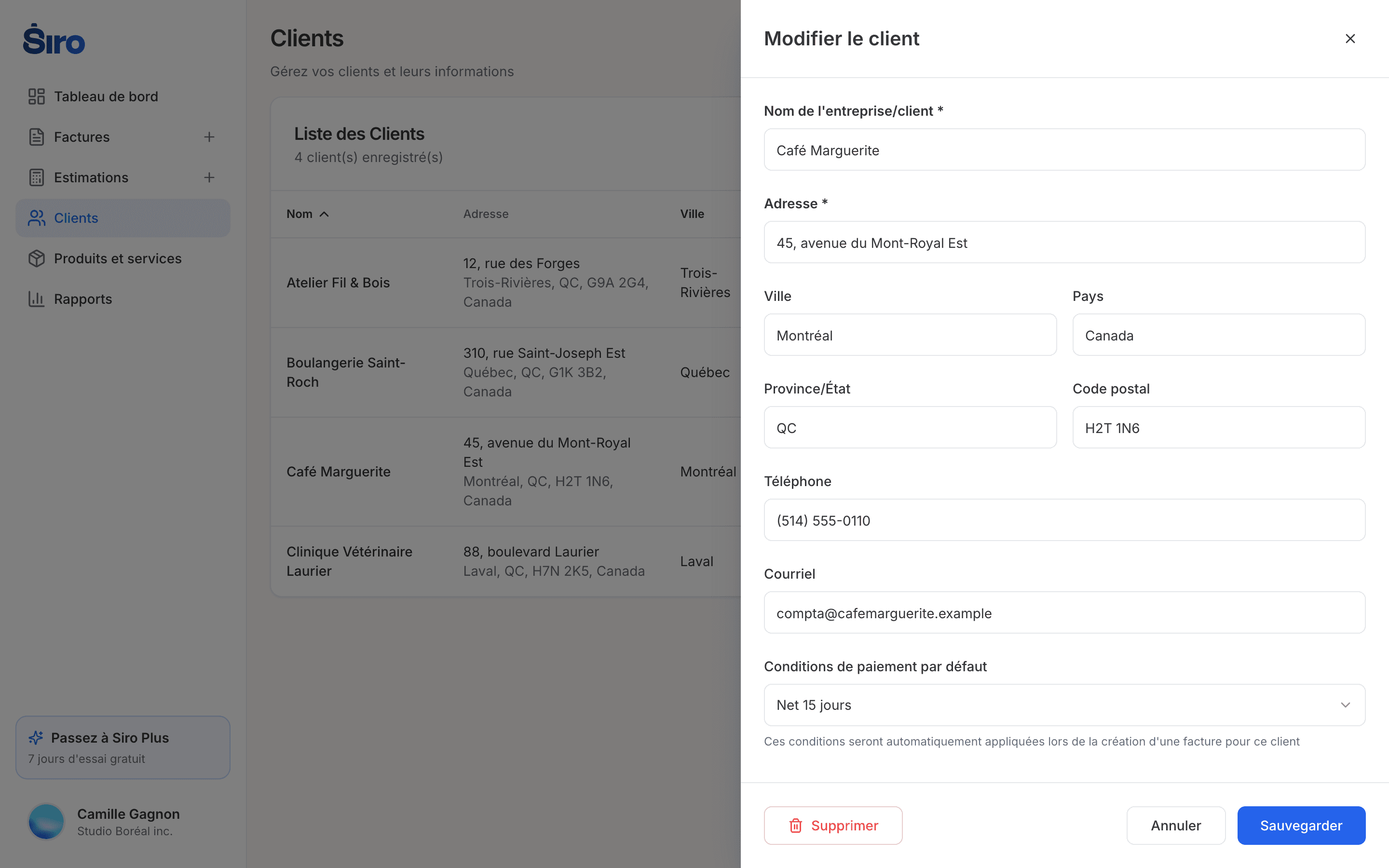
Les nouvelles conditions de paiement s'appliquent aux factures que vous créerez ensuite. Les dates d'échéance des factures existantes ne changent pas.
Supprimer un client
- Cliquez sur l'icône de corbeille au bout de la ligne du client, ou ouvrez le client et cliquez sur Supprimer au bas du panneau Modifier le client.
- Dans la fenêtre Supprimer le client, vérifiez le nom du client et lisez l'avertissement.
- Confirmez avec Supprimer, ou cliquez sur Annuler.
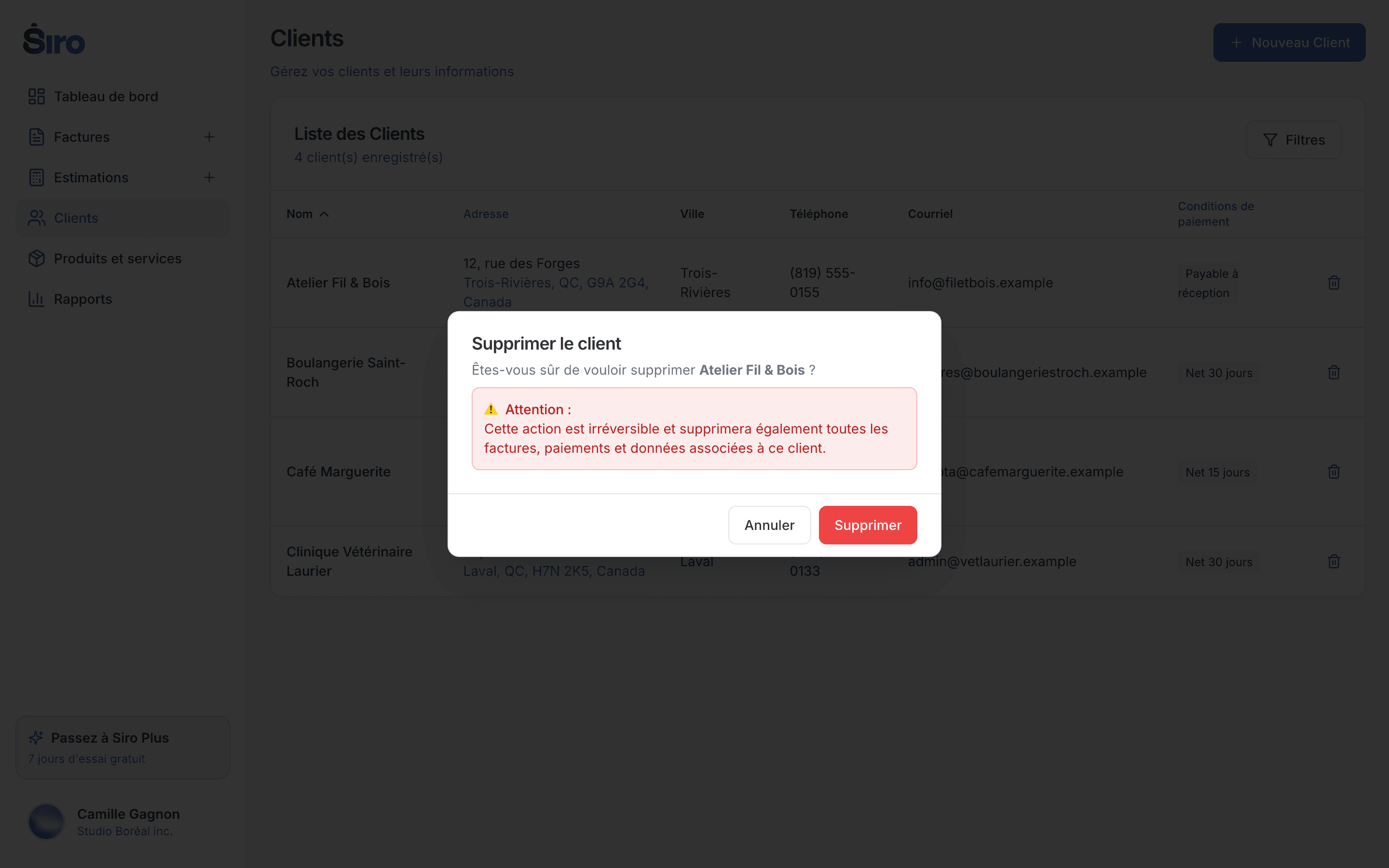
La suppression d'un client est irréversible. Comme l'indique la fenêtre de confirmation, elle supprime également toutes les factures, les paiements et les données associées à ce client. Assurez-vous d'avoir téléchargé les PDF dont vous avez besoin pour vos dossiers avant de continuer. Voir Télécharger le PDF.