
Télécharger le PDF
Obtenez une copie PDF d'une facture pour l'imprimer, l'archiver ou l'envoyer vous-même.
Chaque facture peut être téléchargée en PDF, peu importe son statut. Le PDF reprend l'apparence que vous voyez dans l'aperçu de la facture.
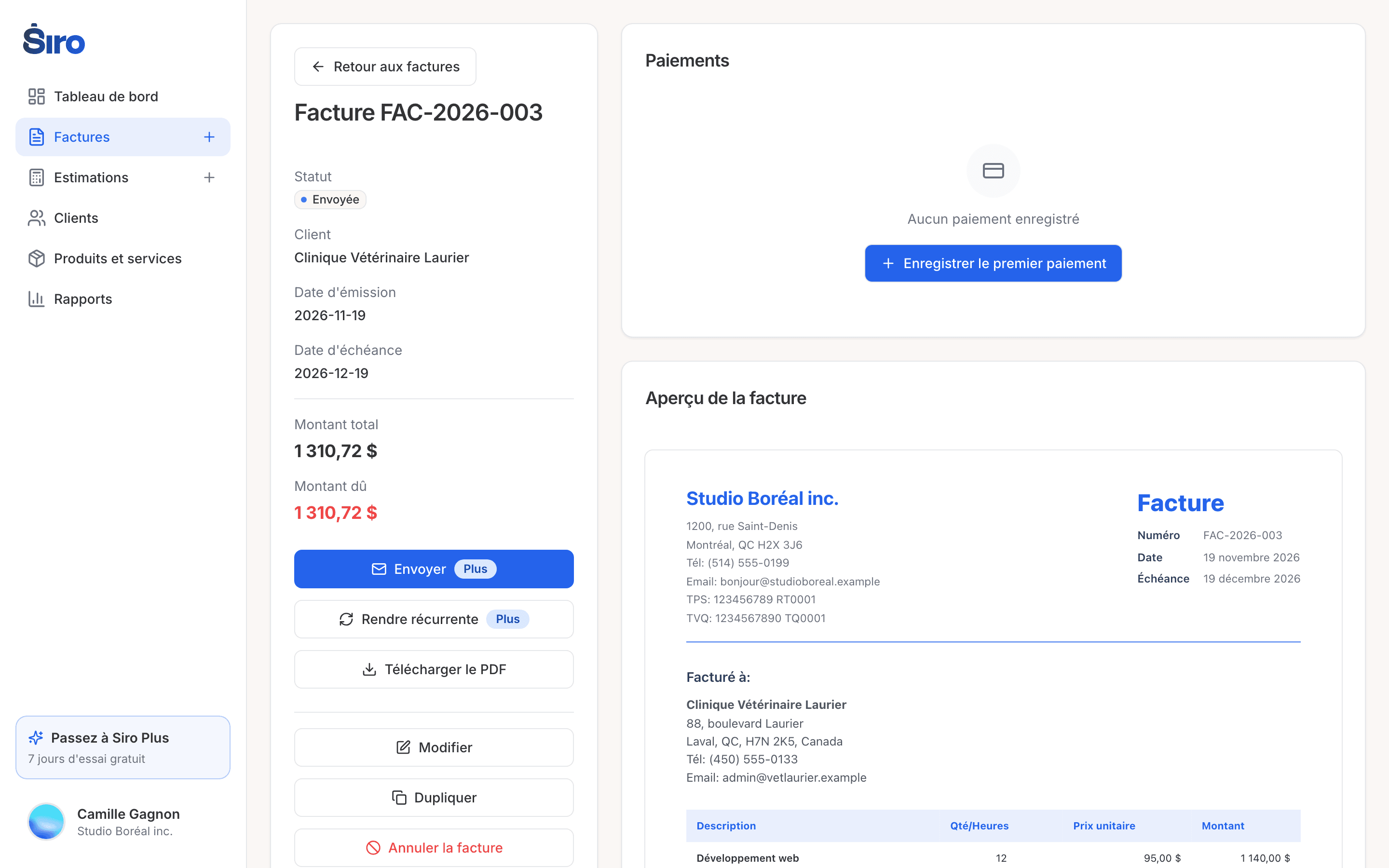
Depuis la page de la facture
- Dans Factures, cliquez sur la facture voulue.
- Cliquez sur Télécharger le PDF, sous les boutons Envoyer et Rendre récurrente.
- Le fichier est enregistré sur votre ordinateur et le message PDF téléchargé confirme l'opération.
Depuis la liste des factures
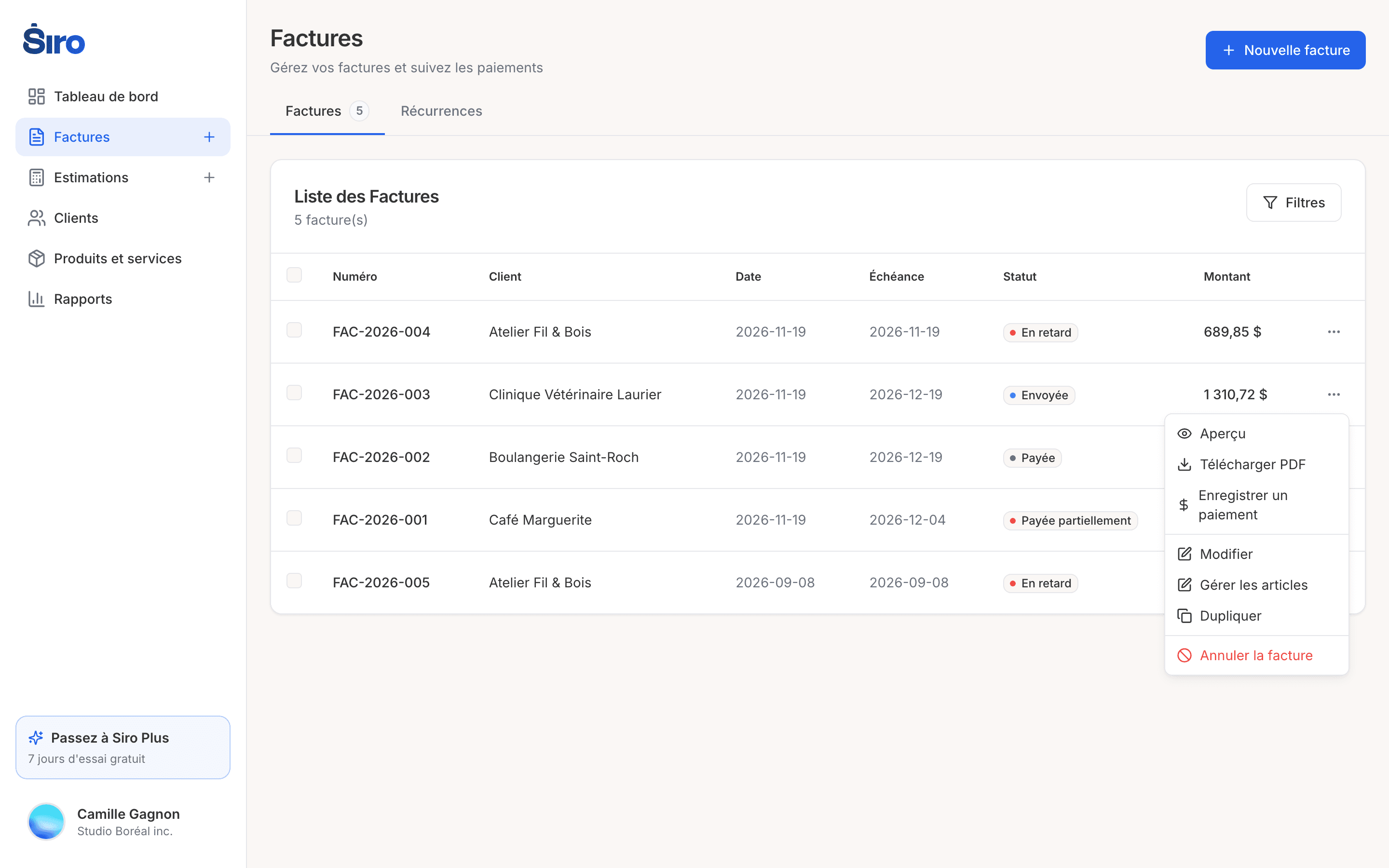
- Dans Factures, repérez la facture dans la liste.
- Ouvrez le menu d'actions (···) au bout de la ligne, ou faites un clic droit sur la ligne.
- Choisissez Télécharger PDF.
Le même menu propose aussi Aperçu pour consulter la facture avant de la télécharger.
Exporter plusieurs factures d'un coup
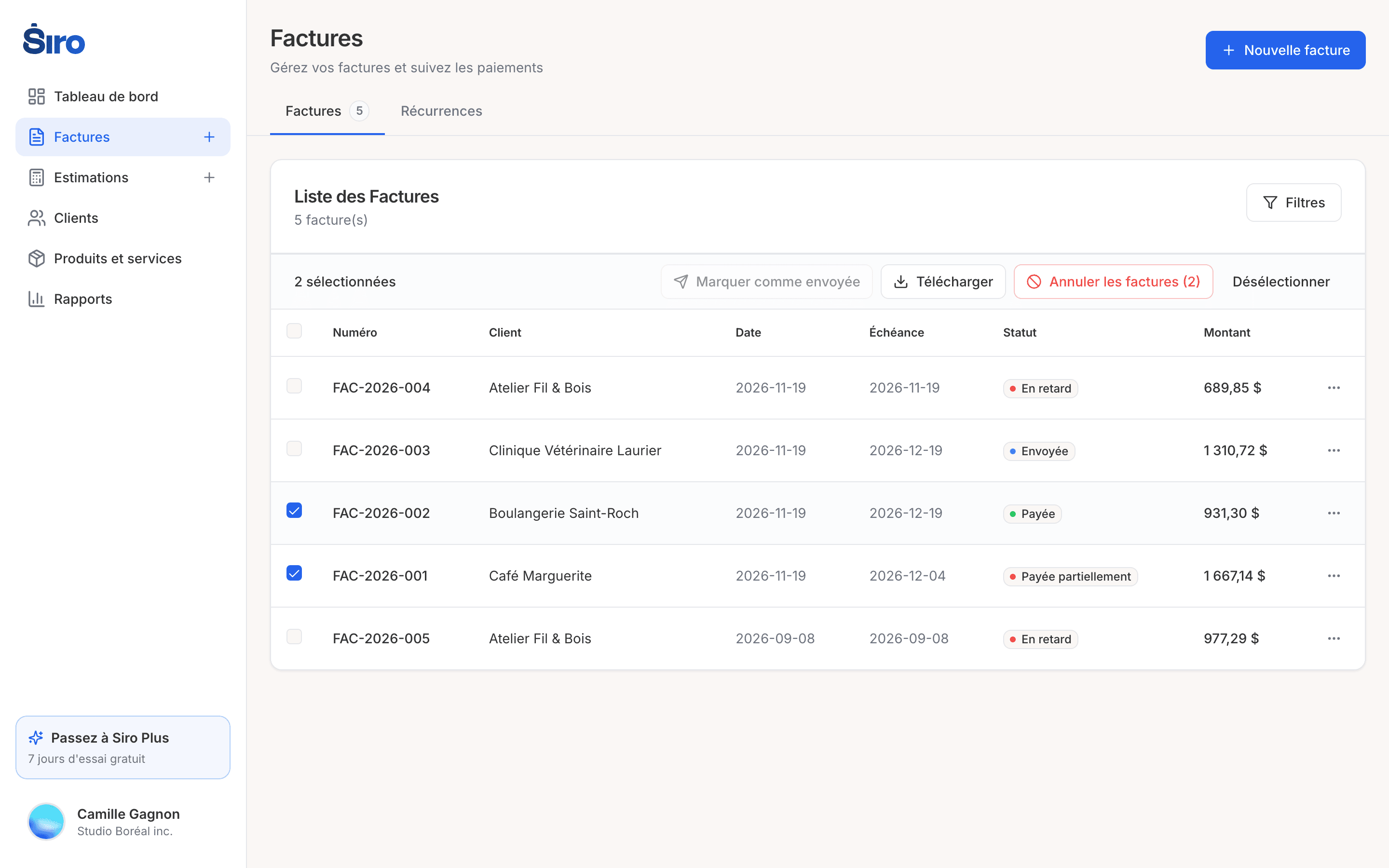
- Dans la liste des factures, cochez les factures à exporter. Maintenez la touche Maj (Shift) en cochant pour sélectionner toute une plage de lignes.
- Dans la barre qui apparaît au-dessus du tableau (elle indique le nombre de factures sélectionnées), cliquez sur Télécharger.
- Un fichier ZIP regroupant les factures sélectionnées est téléchargé.
Le PDF d'une facture annulée porte la mention « ANNULÉE » en filigrane.
Personnaliser l'apparence
Le logo, les couleurs et le modèle de document utilisés dans le PDF se règlent dans Paramètres, onglet Personnalisation. Depuis l'éditeur d'une facture, le lien Personnaliser le modèle vous y amène directement.
Avec le plan gratuit, le filigrane Siro apparaît au bas de vos documents. Avec Siro Plus, vous pouvez le retirer dans Paramètres > Personnalisation, avec l'option Masquer le filigrane Siro.
Vous voulez envoyer la facture à votre client directement depuis Siro? Voir Envoyer une facture par courriel.