
Articles et taxes
Ajoutez des produits ou services à une facture et appliquez la TPS et la TVQ.
Chaque facture ou estimation contient un ou plusieurs articles. Siro calcule automatiquement le sous-total, les taxes et le total.
Ajouter un article
- Dans la section Articles/Services de la facture, cliquez sur Ajouter un article (ou Ajouter un autre article s'il y en a déjà). Le panneau Ajouter un article s'ouvre à droite de l'écran.
- Dans Sélectionner un produit/service, cliquez sur Choisir dans le catalogue et choisissez un élément. Ce choix est optionnel : vous pouvez aussi remplir l'article à la main.
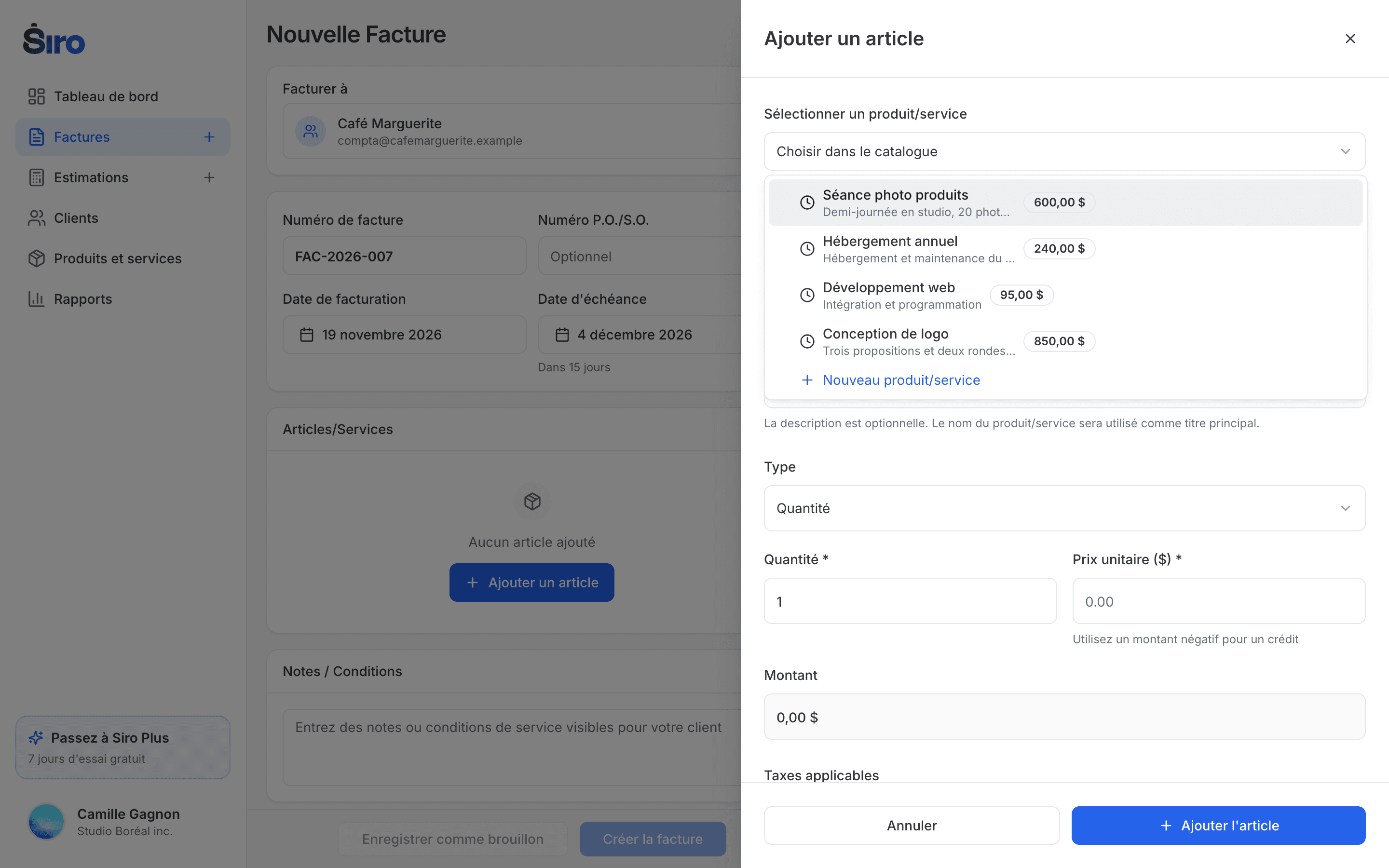
- Entrez ou vérifiez le Nom du produit/service et, au besoin, une Description (optionnelle).
- Choisissez le Type :
- Quantité : entrez la Quantité et le Prix unitaire ($).
- Horaire : entrez les Heures et le Taux horaire ($).
- Cochez les Taxes applicables (au bas du panneau). Le champ Montant affiche le total de l'article.
- Cliquez sur Ajouter l'article.
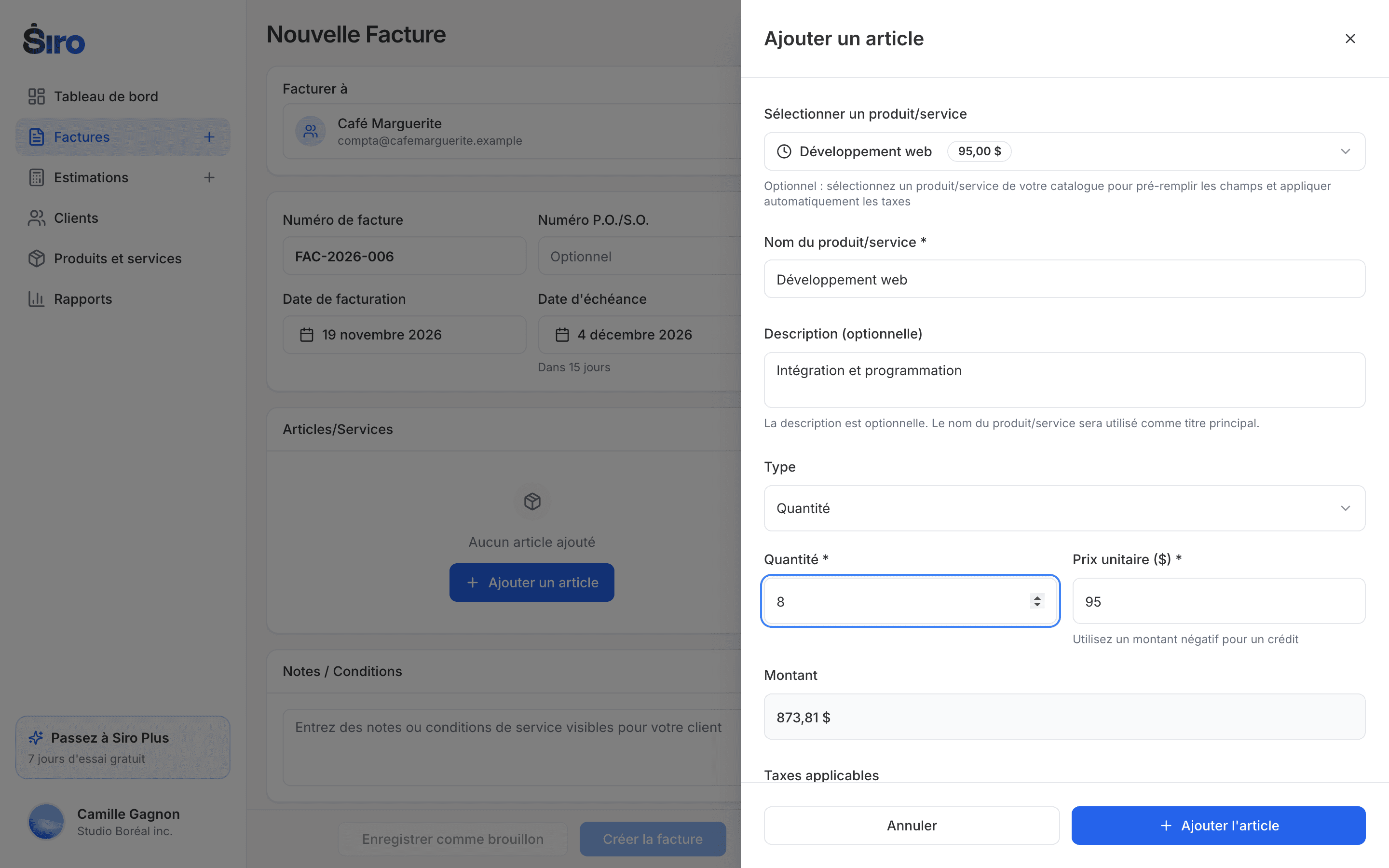
Vous facturez souvent les mêmes choses? Ajoutez-les à votre catalogue pour les réutiliser en un clic. Voir Ajouter un produit ou un service. Le choix Nouveau produit/service permet aussi de l'ajouter au catalogue directement depuis la facture.
Les taxes
Deux taxes peuvent s'appliquer à chaque article :
- TPS/TVH : taxe sur les produits et services (5 % par défaut).
- TVQ : taxe de vente du Québec (9,975 % par défaut).
Quand vous choisissez un produit ou service du catalogue, ses taxes par défaut sont appliquées automatiquement. Vous pouvez toujours les cocher ou les décocher pour un article précis.
Les taux et les taxes incluses par défaut se règlent dans Paramètres, onglet Entreprise (Taux de TPS (%), Taux de TVQ (%), Inclure la TPS par défaut sur les nouvelles factures et Inclure la TVQ par défaut sur les nouvelles factures). C'est aussi là que vous inscrivez vos numéros de TPS et de TVQ.
Accorder un crédit
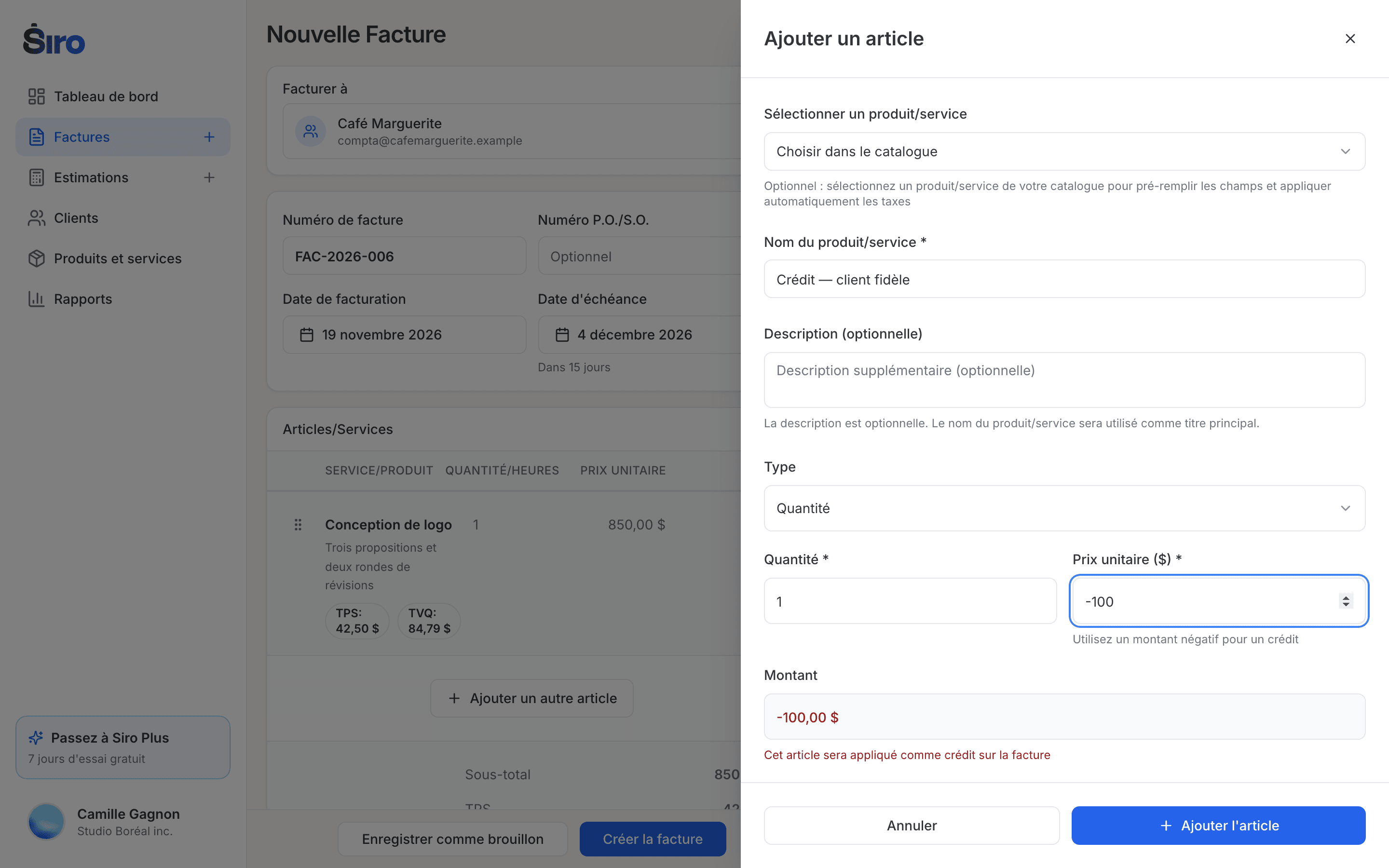
Pour déduire un montant (rabais, acompte déjà reçu, remboursement), entrez un Prix unitaire ($) négatif. Le panneau indique « Cet article sera appliqué comme crédit sur la facture ». L'article est alors marqué Crédit et réduit le total de la facture.
Réorganiser ou retirer des articles
- Glissez-déposez un article par sa poignée (les points à gauche de son nom) pour changer son ordre sur la facture.
- Utilisez les boutons à droite d'un article pour le modifier ou le supprimer.
Les totaux
Sous la liste des articles, Siro affiche le Sous-total, la TPS, la TVQ et le Total. Ces montants se mettent à jour automatiquement à chaque changement.