Statuts et paiements
Comprenez le statut de vos factures et enregistrez les paiements reçus.
Siro suit l'état de chaque facture pour vous aider à savoir qui vous doit quoi.
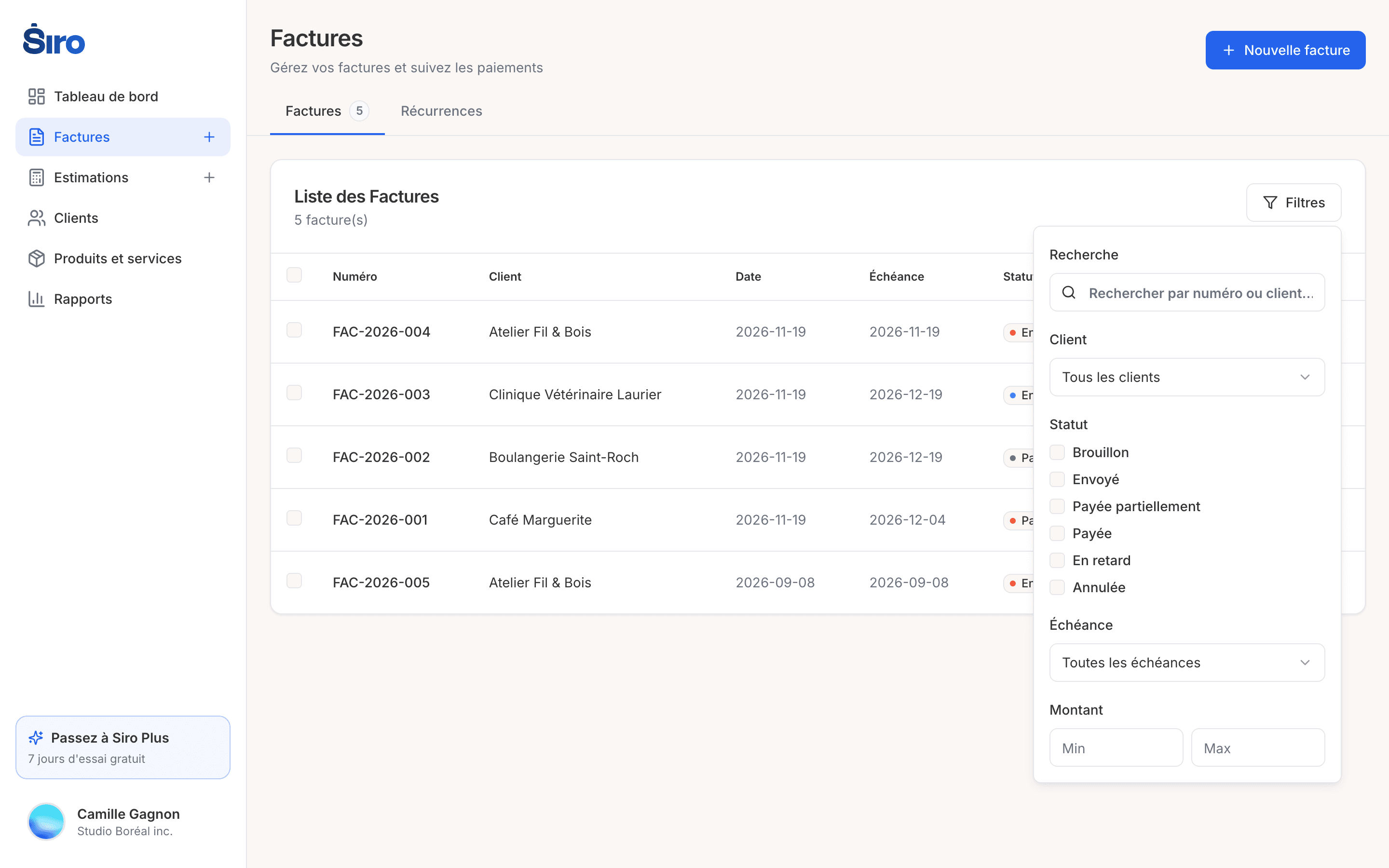
Les statuts d'une facture
| Statut | Signification |
|---|---|
| Brouillon | La facture est en préparation et n'a pas encore été envoyée. |
| Envoyée | La facture a été marquée comme envoyée et attend un paiement. |
| Payée partiellement | Un ou plusieurs paiements ont été reçus, mais il reste un solde. |
| Payée | Le solde est à zéro. |
| En retard | La date d'échéance est passée et la facture n'est pas entièrement payée. |
| Annulée | La facture a été annulée. Elle reste dans vos dossiers, mais ne compte plus dans vos totaux. Voir Annuler une facture. |
Les statuts Payée partiellement, Payée et En retard sont calculés automatiquement à partir des paiements et de la date d'échéance. Une facture due aujourd'hui n'est pas encore en retard : elle le devient le lendemain de sa date d'échéance.
Marquer une facture comme envoyée
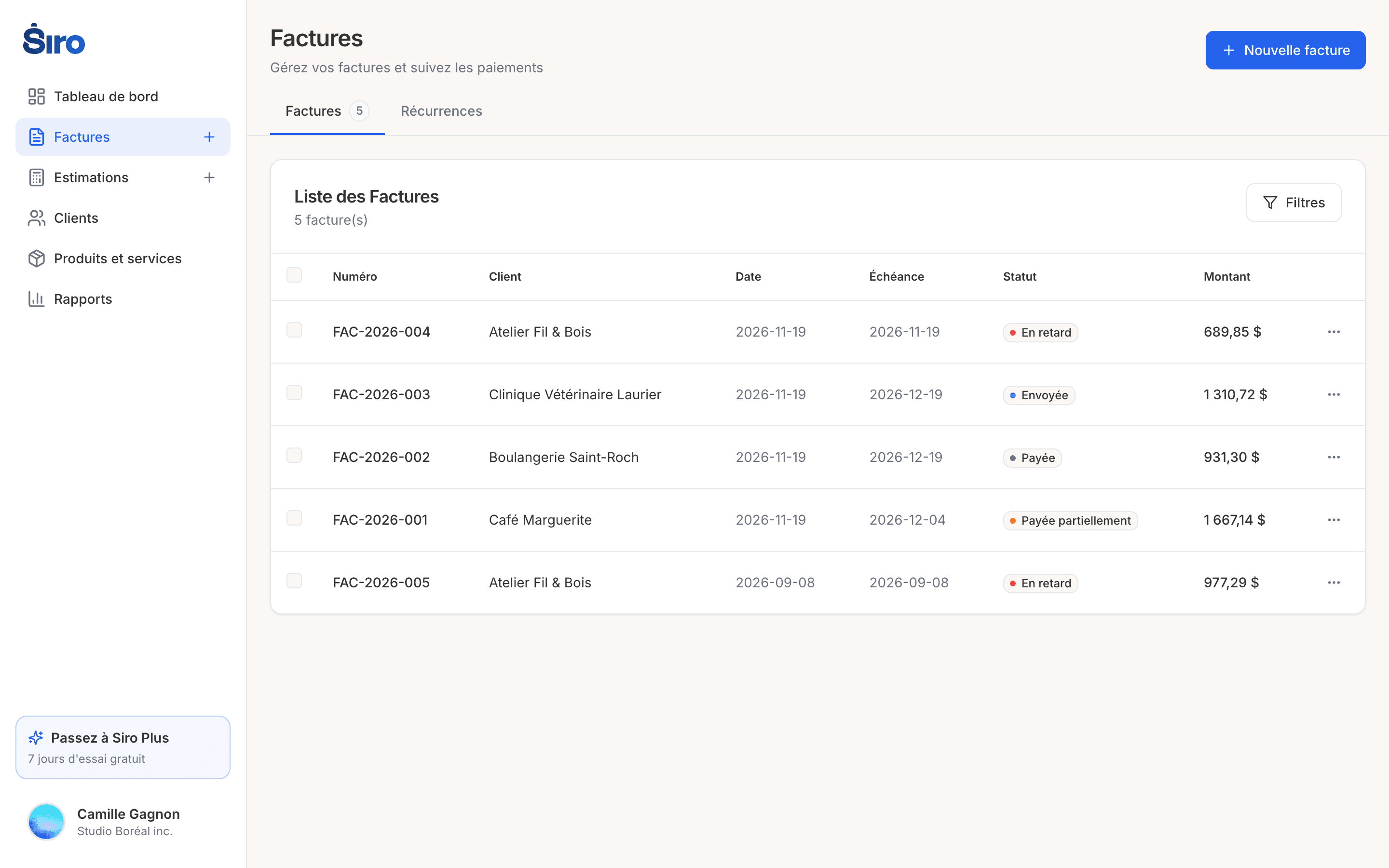
Si vous avez remis la facture à votre client par un autre moyen, ouvrez-la et cliquez sur Marquer comme envoyée. Ce bouton apparaît seulement pour les factures en brouillon.
Pour plusieurs brouillons à la fois, cochez-les dans la liste des factures, puis cliquez sur Marquer comme envoyée dans la barre qui apparaît au-dessus du tableau. Les factures sélectionnées qui ne sont pas des brouillons sont ignorées.
Si vous envoyez un brouillon par courriel depuis Siro, il passe automatiquement au statut Envoyée.
Enregistrer un paiement
- Ouvrez la facture.
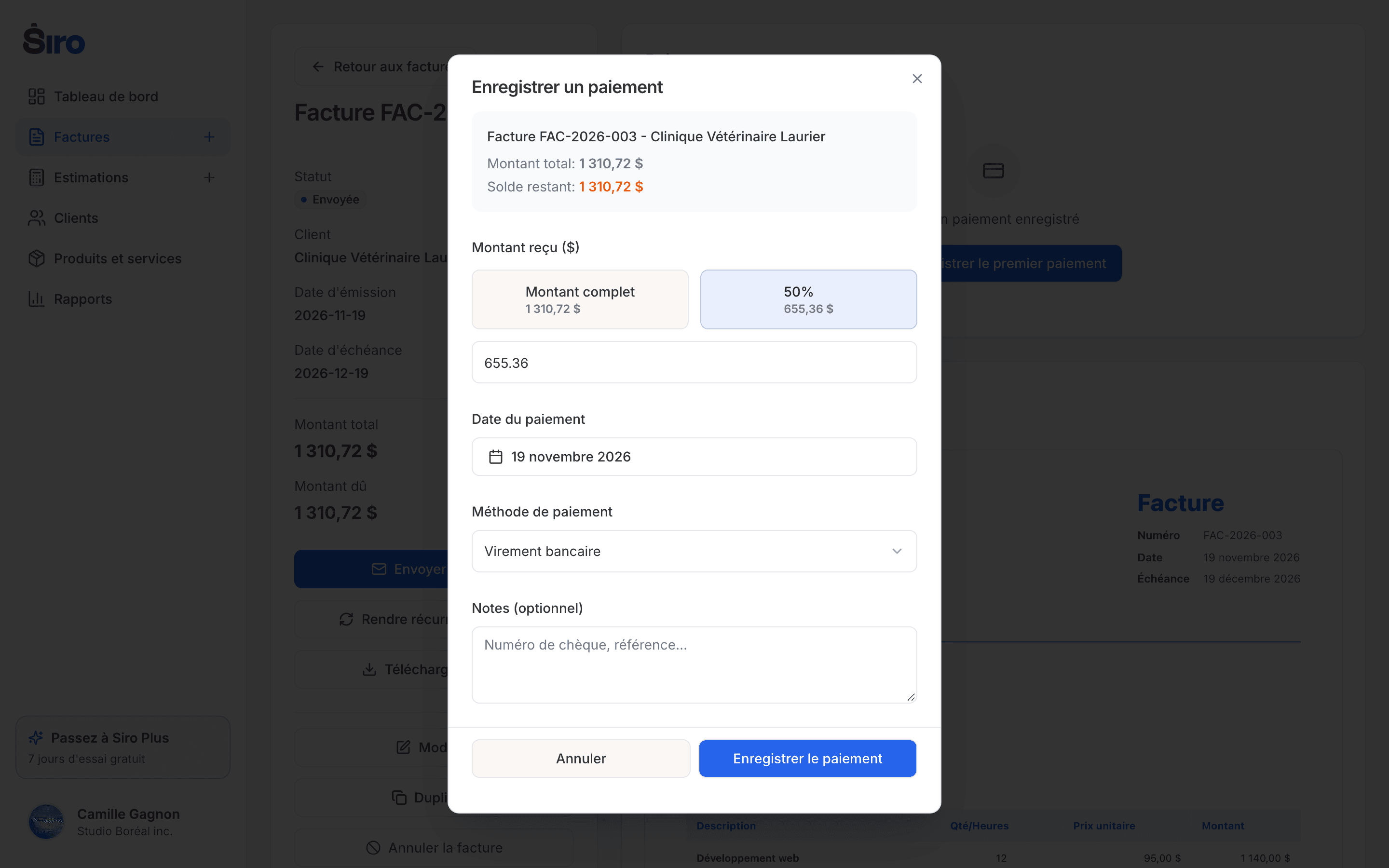
- Dans la section Paiements, cliquez sur Enregistrer un paiement (ou Enregistrer le premier paiement s'il n'y en a aucun).
- Dans Montant reçu ($), entrez le montant, ou cliquez sur un raccourci : Montant complet (tout le solde) ou 50% (la moitié du solde).
- Choisissez la Date du paiement.
- Choisissez la Méthode de paiement.
- Ajoutez au besoin des Notes (optionnel), par exemple un numéro de chèque.
- Cliquez sur Enregistrer le paiement.
Vous pouvez aussi enregistrer un paiement directement depuis la liste des factures, avec le menu d'actions de la ligne.
Il n'est pas possible d'enregistrer un paiement sur une facture annulée.
Le montant d'un paiement ne peut pas dépasser le solde restant. Pour un paiement en plusieurs versements, enregistrez chaque versement séparément.
Les méthodes proposées dans la liste sont celles que vous acceptez, définies dans les conditions de paiement de votre entreprise dans Paramètres.
Modifier ou supprimer un paiement
Dans le tableau Paiements de la facture, utilisez les boutons de la colonne Actions, à droite d'un paiement, pour le modifier (crayon) ou le supprimer (corbeille). Le solde et le statut de la facture se mettent à jour automatiquement.
Retrouver vos factures
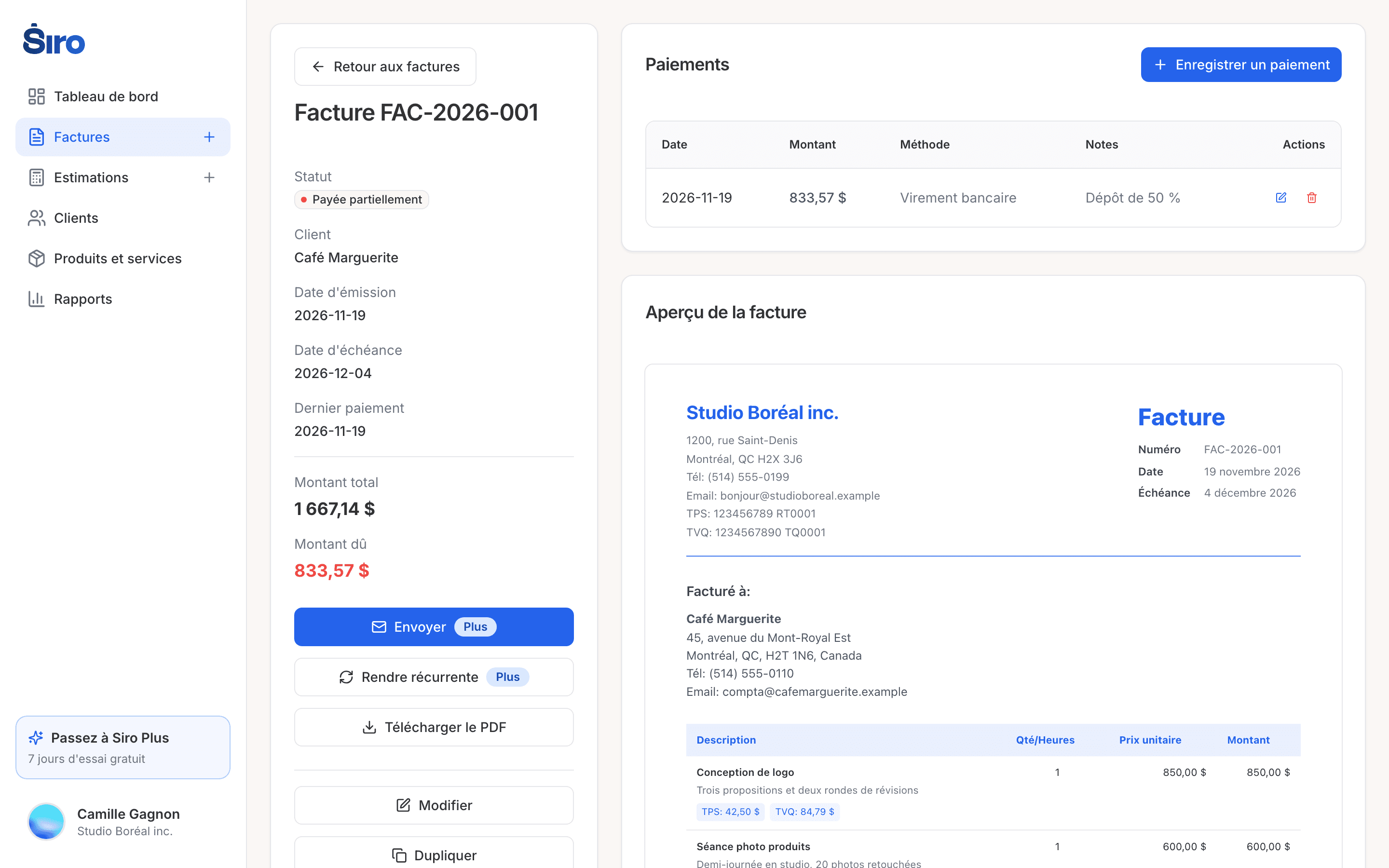
Dans la liste des factures, cliquez sur Filtres, en haut à droite du tableau. Vous pouvez :
- chercher par numéro ou client dans Recherche;
- filtrer par Client;
- filtrer par Statut (Brouillon, Envoyé, Payée partiellement, Payée, En retard, Annulée);
- filtrer par Échéance (En retard, Cette semaine, Ce mois-ci, À venir);
- filtrer par Montant (Min et Max).
Cliquez sur Effacer filtres pour tout réinitialiser.