Modifier, dupliquer ou annuler une facture
Corrigez une facture, créez-en une copie ou annulez-la.
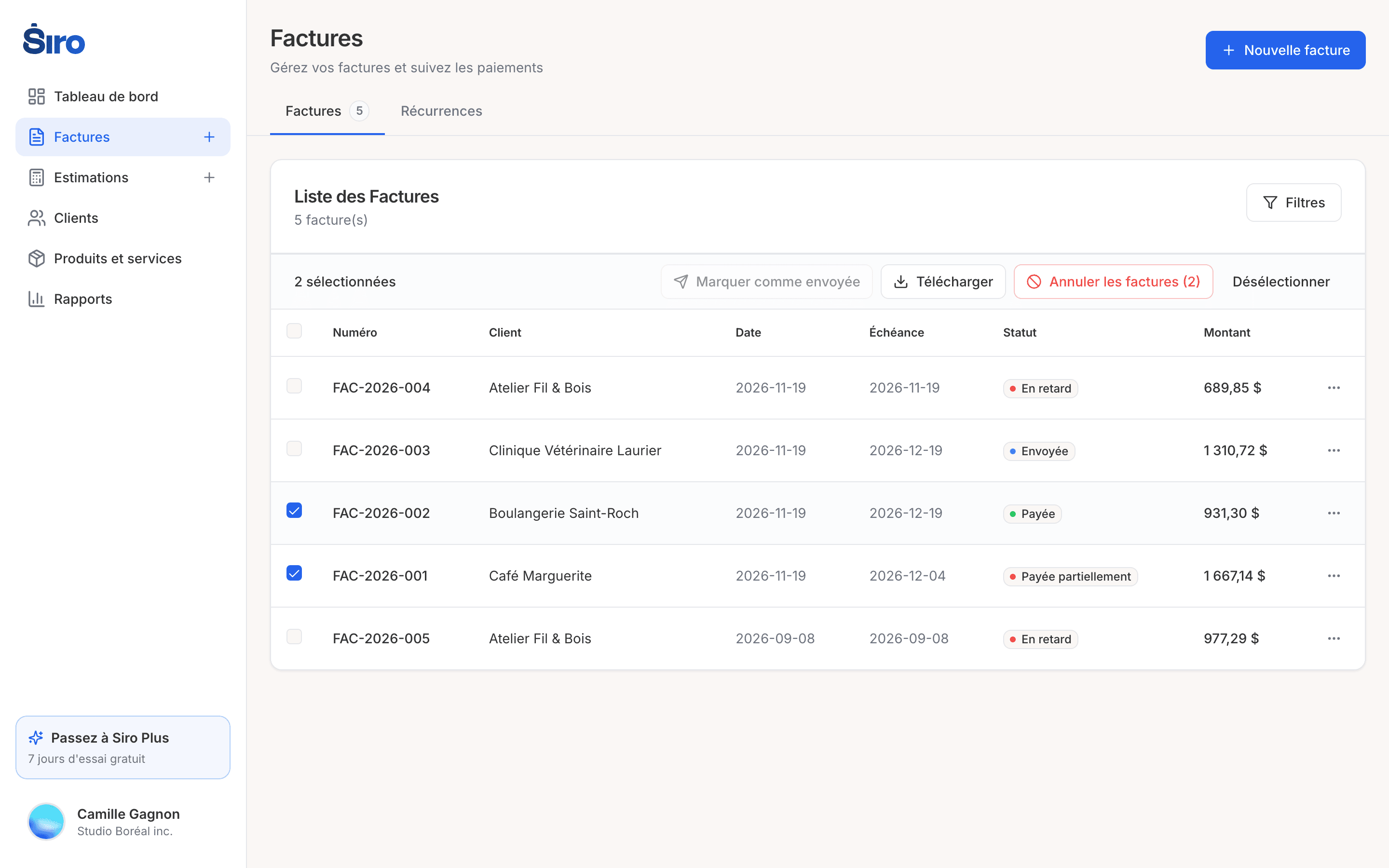
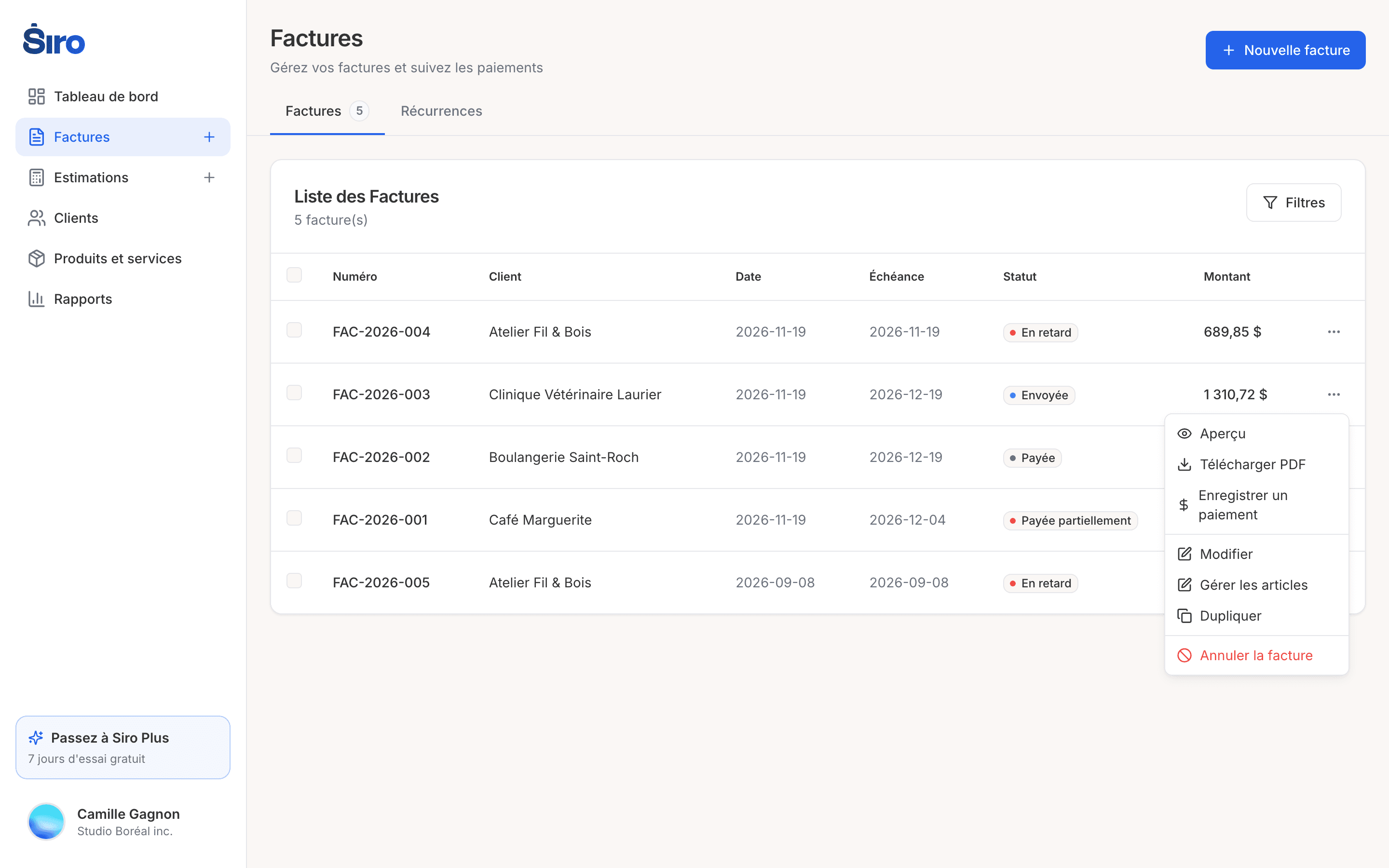
Toutes ces actions sont accessibles depuis la page d'une facture, ou depuis le menu d'actions (···) au bout de chaque ligne dans la liste des Factures. Un clic droit sur une ligne ouvre aussi ce menu.
Modifier une facture
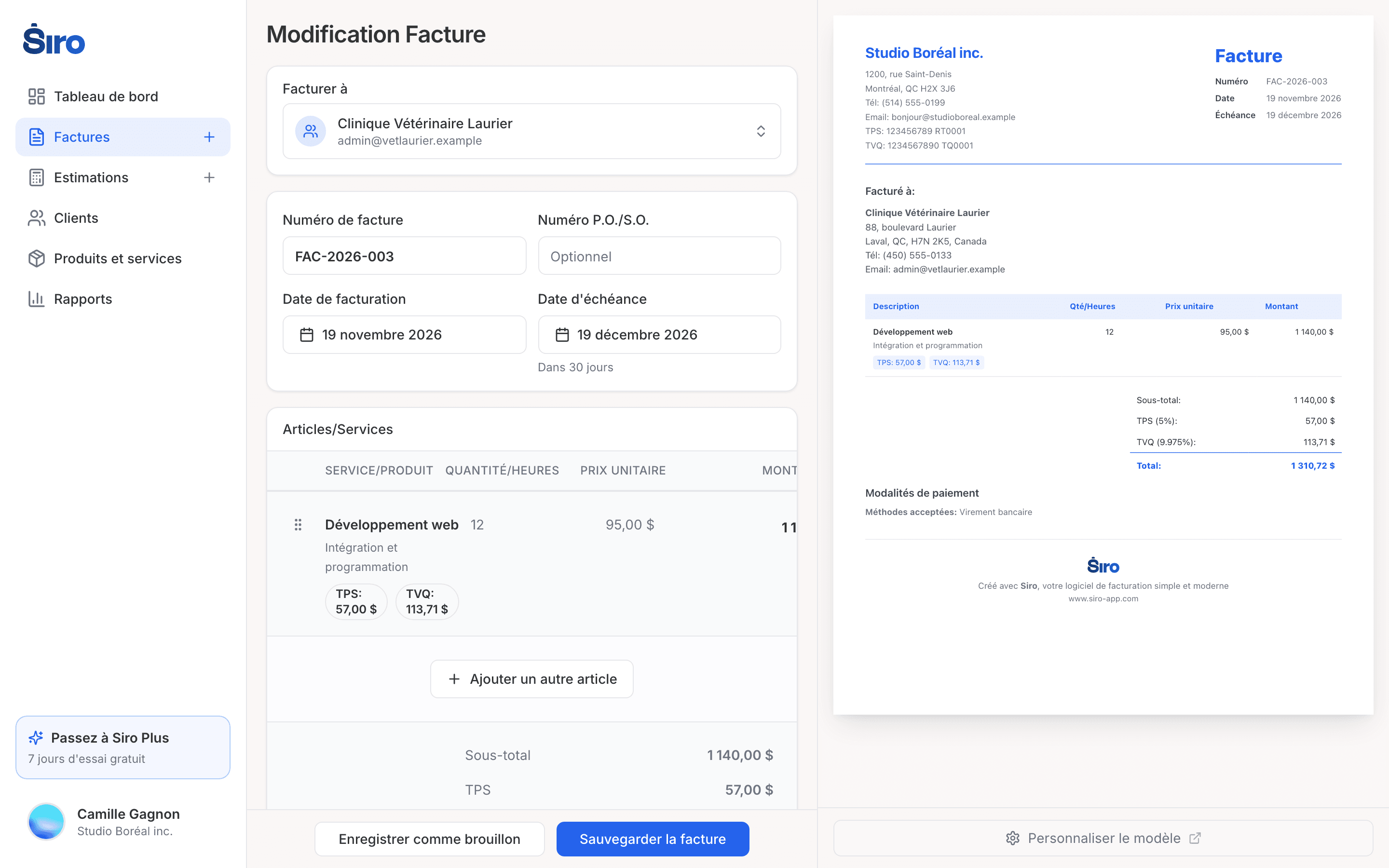
- Ouvrez la facture.
- Cliquez sur Modifier la facture (pour un brouillon) ou sur Modifier (pour une facture déjà envoyée).
- Faites vos changements dans l'éditeur. Voir Créer une facture.
- Cliquez sur Sauvegarder la facture.
Si vous modifiez une facture déjà envoyée à votre client, pensez à lui faire parvenir la nouvelle version.
Une facture annulée ne peut plus être modifiée.
Dupliquer une facture
Cliquez sur Dupliquer pour créer une copie de la facture. C'est pratique pour facturer de nouveau le même travail à un client, sans tout ressaisir. Vérifiez ensuite le client, les dates et les articles de la copie. Vous pouvez aussi dupliquer une facture annulée.
Pour facturer automatiquement à intervalle fixe, utilisez plutôt les factures récurrentes.
Annuler une facture
Une facture ne peut pas être supprimée : cela garde votre numérotation sans trous. Si une facture ne doit plus être payée (erreur, travail annulé), annulez-la.
- Ouvrez la facture et cliquez sur Annuler la facture, au bas des actions. Vous pouvez aussi choisir Annuler la facture dans le menu d'actions de la ligne, dans la liste.
- Lisez la confirmation, puis cliquez sur Annuler la facture. Le bouton Retour ferme la fenêtre sans rien changer.
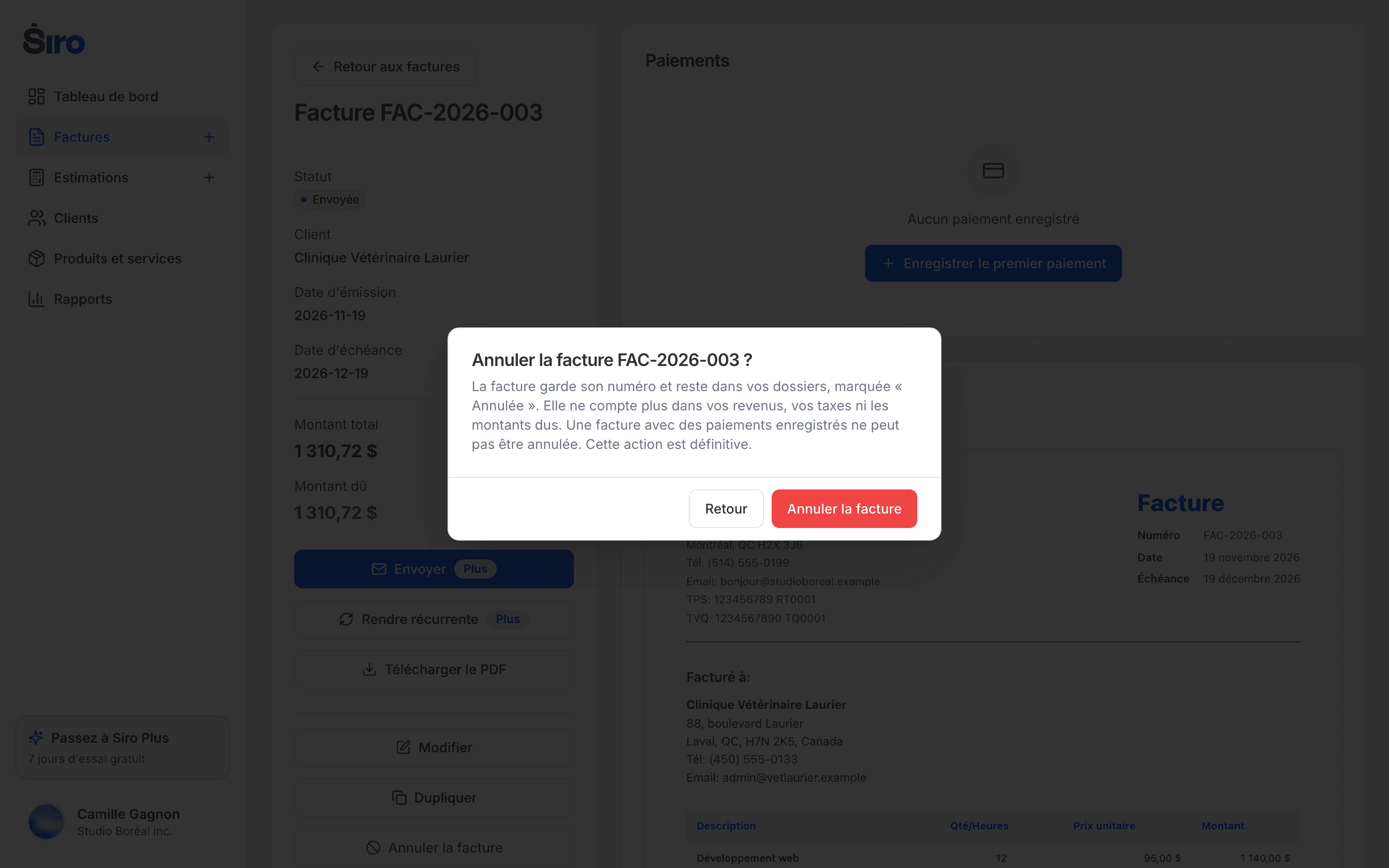
Une fois annulée, la facture :
- garde son numéro et reste dans votre liste, avec le statut Annulée;
- ne compte plus dans vos revenus, vos taxes ni les montants dus;
- ne peut plus être modifiée, envoyée par courriel ni recevoir de paiement;
- affiche la mention « ANNULÉE » en filigrane dans l'aperçu et le PDF.
L'annulation est définitive. Une facture avec des paiements enregistrés ne peut pas être annulée : retirez d'abord ses paiements (voir Statuts et paiements). Si la facture a déjà été remise à votre client et que vous voulez seulement réduire le montant, vous pouvez plutôt émettre un crédit sur une nouvelle facture. Voir Articles et taxes.
Annuler plusieurs factures d'un coup
- Dans la liste des factures, cochez les factures voulues. Maintenez la touche Maj (Shift) en cochant pour sélectionner toute une plage de lignes.
- Dans la barre qui apparaît au-dessus du tableau, cliquez sur Annuler les factures (le nombre de factures est indiqué entre parenthèses).
- Confirmez. Les factures qui ont des paiements ne sont pas annulées, et un message vous indique lesquelles.