
Créer une estimation
Préparez une soumission pour un client avant de commencer le travail.
Une estimation (ou soumission) présente à votre client le prix prévu d'un travail. Elle se crée exactement comme une facture, et vous pourrez la convertir en facture une fois le travail accepté.
Créer une estimation
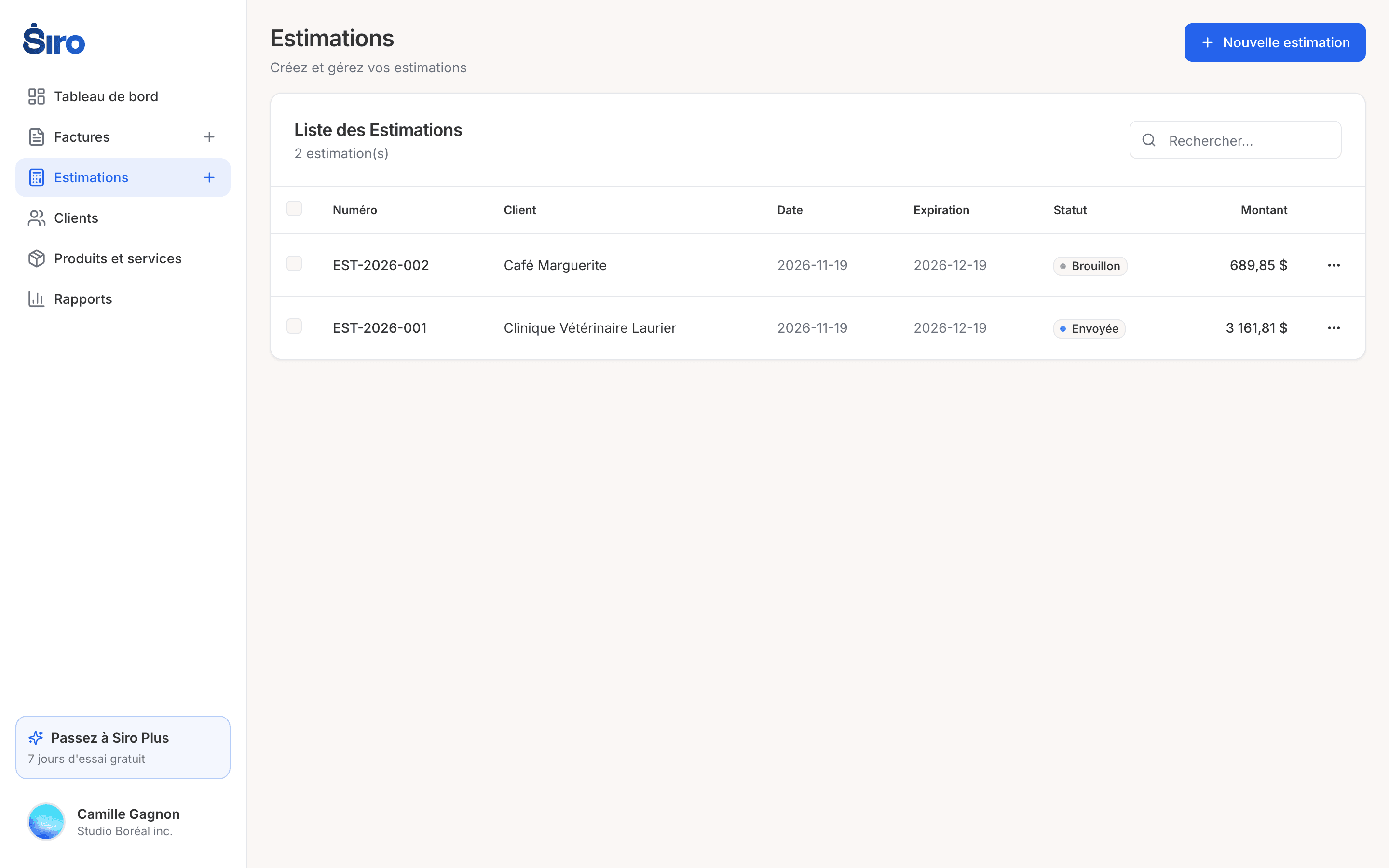
- Dans le menu de gauche, cliquez sur Estimations.
- Cliquez sur Nouvelle estimation, en haut à droite.
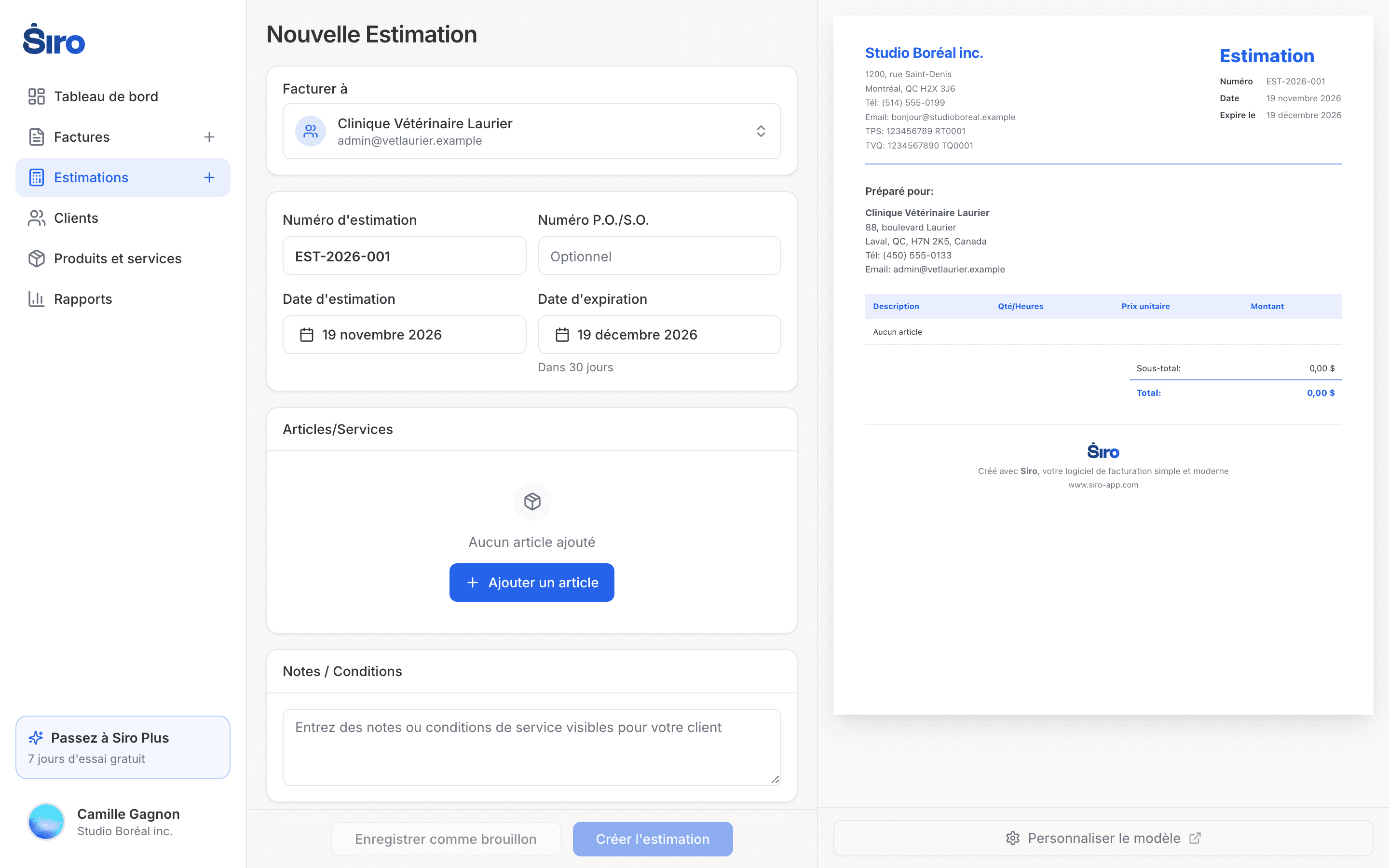
- Dans la section Facturer à, cliquez sur Sélectionner un client… et choisissez votre client, ou choisissez Nouveau client pour l'ajouter.
- Vérifiez les détails :
- Numéro d'estimation : proposé automatiquement, modifiable, mais unique.
- Numéro P.O./S.O. : optionnel.
- Date d'estimation : la date d'émission.
- Date d'expiration : la date jusqu'à laquelle votre prix est valide (30 jours plus tard par défaut).
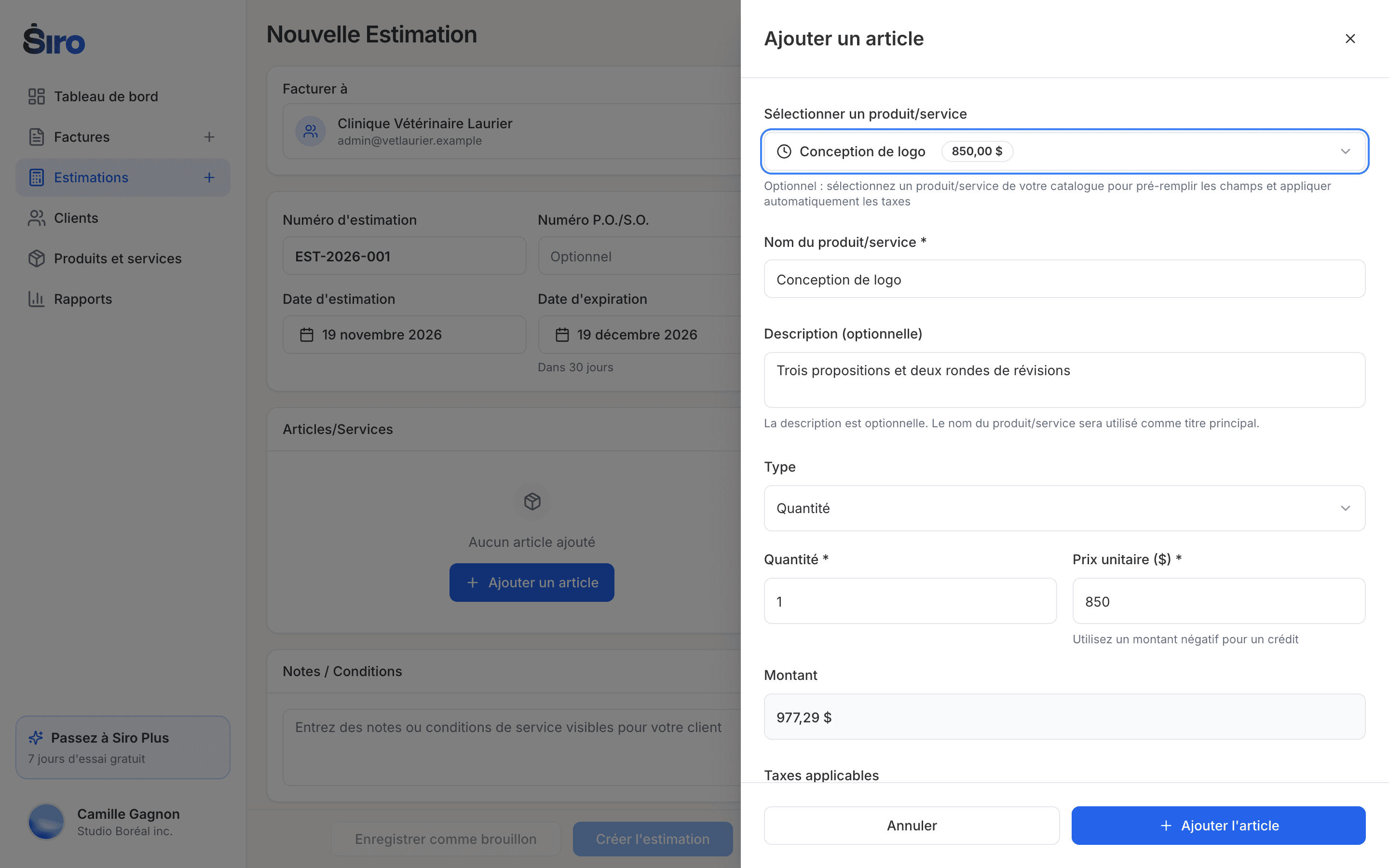
- Cliquez sur Ajouter un article pour chaque produit ou service. Les articles et les taxes fonctionnent comme sur une facture. Voir Articles et taxes.
- Ajoutez au besoin des notes ou conditions dans la section Notes / Conditions. Elles sont visibles par votre client.
- Cliquez sur Créer l'estimation, ou sur Enregistrer comme brouillon pour la terminer plus tard. Ces boutons sont au bas de l'écran.
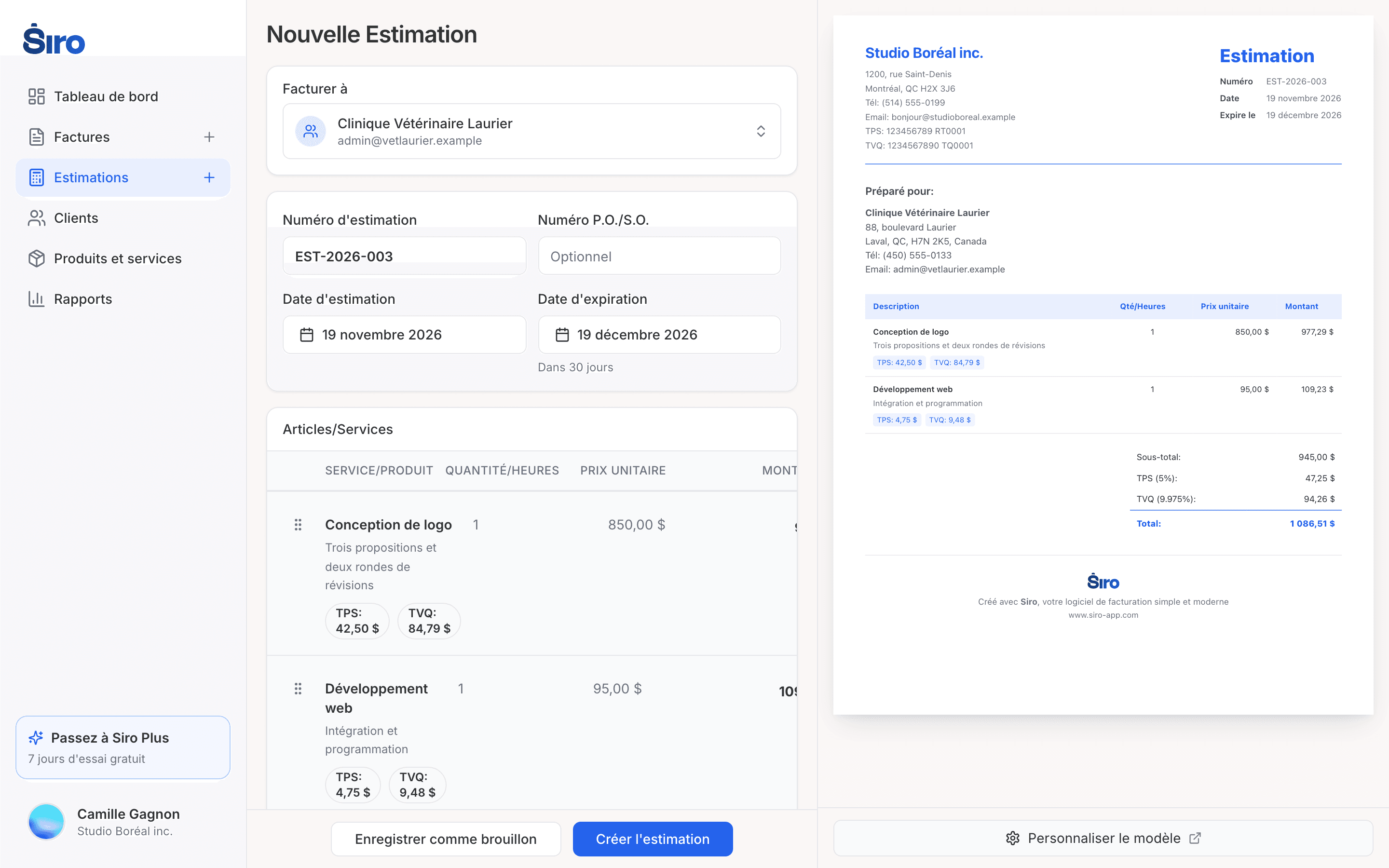
L'aperçu à droite de l'écran vous montre l'estimation telle que votre client la verra.
Les statuts d'une estimation
- Brouillon : l'estimation est en préparation.
- Envoyée : l'estimation a été envoyée à votre client. La page de l'estimation affiche la date d'envoi.
Pour passer une estimation de Brouillon à Envoyée sans l'envoyer par Siro, ouvrez-la et cliquez sur Marquer comme envoyée.
Autres actions
Dans la page d'une estimation, ou dans le menu d'actions (···) de la liste des Estimations (aussi accessible par un clic droit sur la ligne), vous pouvez :
- Modifier l'estimation, puis cliquer sur Sauvegarder l'estimation;
- Télécharger le PDF (depuis la page de l'estimation seulement);
- Dupliquer l'estimation pour en créer une copie;
- Supprimer l'estimation.
Contrairement aux factures, les estimations peuvent être supprimées. La suppression se fait sans demande de confirmation.
Pour trouver une estimation, utilisez la barre Rechercher... de la liste.