
Factures
Créer une facture
Préparez une nouvelle facture pour un client, de la sélection du client jusqu'à l'enregistrement.
Toutes vos factures se trouvent dans la section Factures du menu de gauche. Voici comment en créer une nouvelle.
Démarrer une nouvelle facture
- Dans le menu de gauche, cliquez sur Factures.
- Cliquez sur Nouvelle facture, en haut à droite. Vous pouvez aussi cliquer sur le + à côté de Factures dans le menu de gauche.
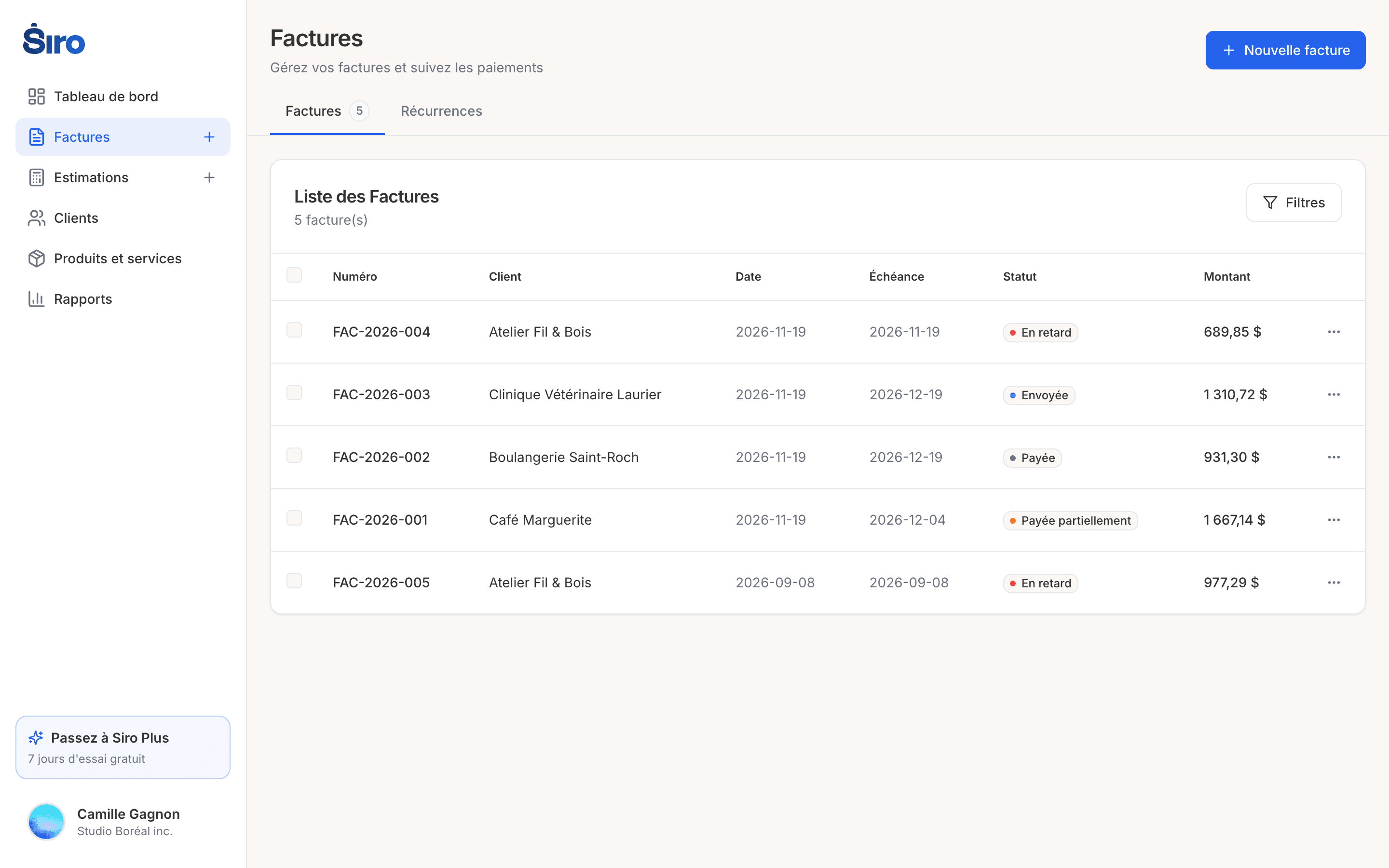
- La page Nouvelle Facture s'ouvre. Un aperçu de la facture s'affiche à droite de l'écran et se met à jour au fur et à mesure que vous la remplissez.
Choisir le client
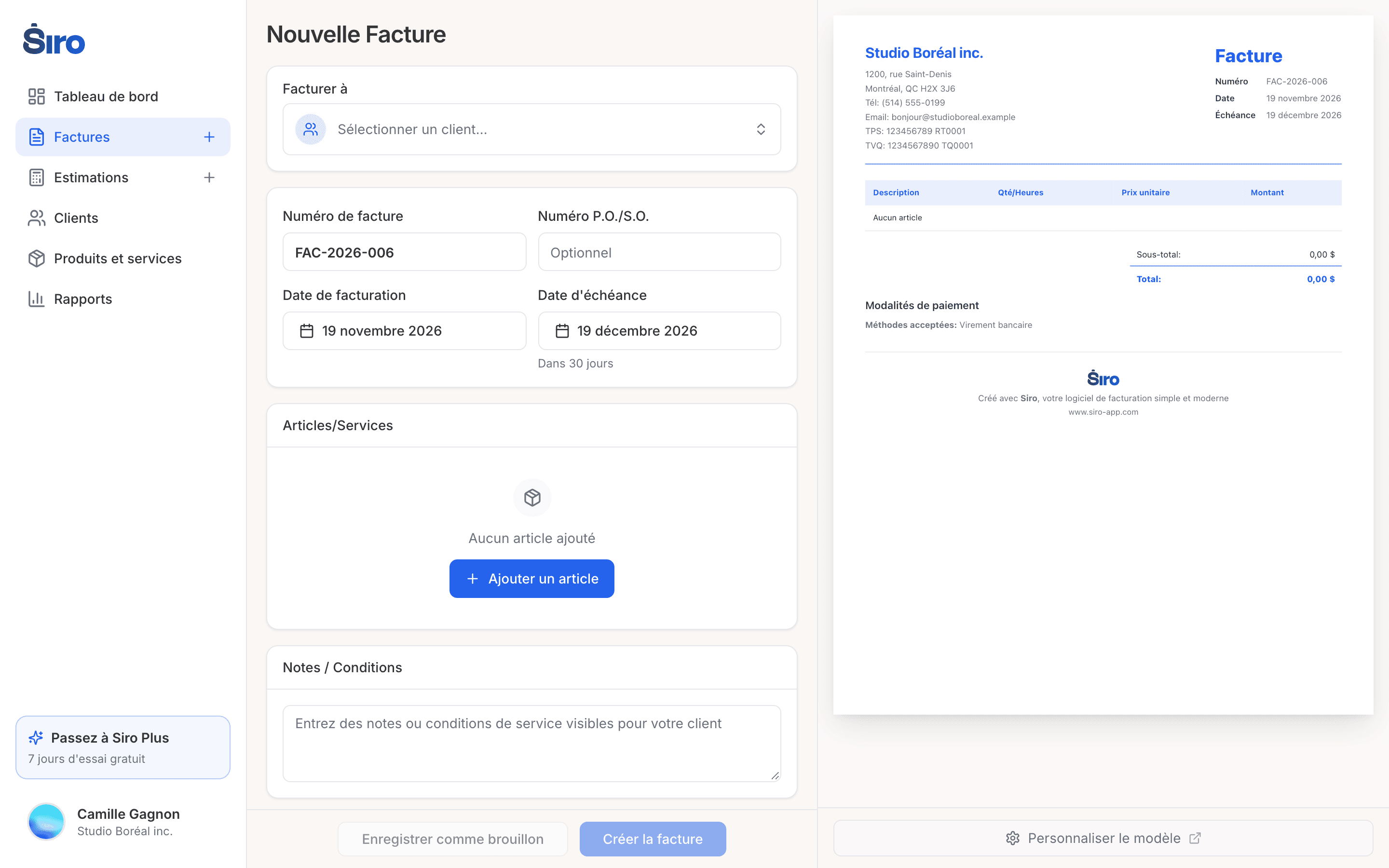
- Dans la section Facturer à, cliquez sur Sélectionner un client….
- Tapez quelques lettres dans Rechercher un client... puis choisissez le client dans la liste.
- Le client n'existe pas encore? Choisissez Nouveau client pour l'ajouter sans quitter la facture. Voir Ajouter un client.
Remplir les détails
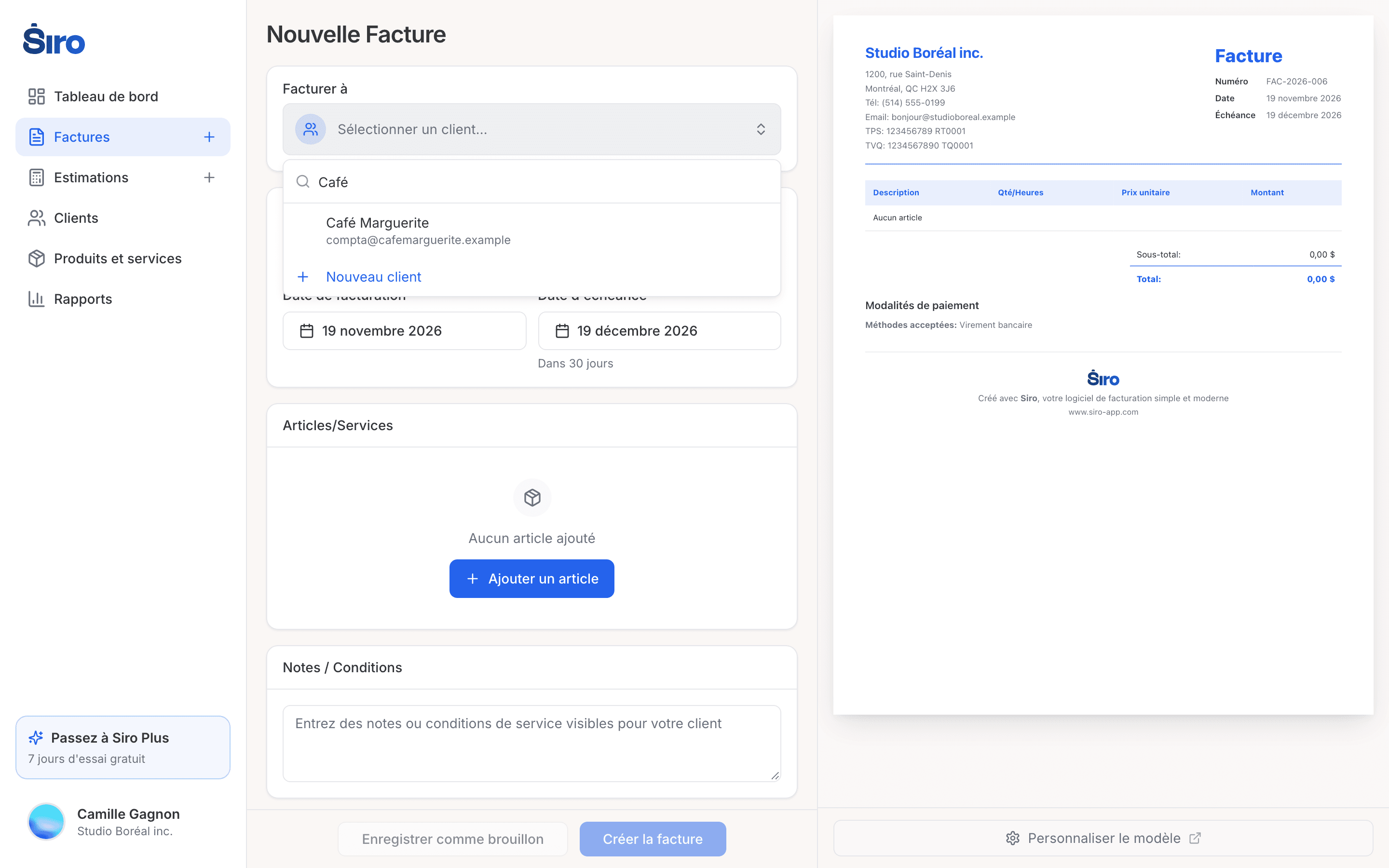
- Numéro de facture : Siro propose automatiquement le prochain numéro. Si vous le laissez tel quel, Siro attribue le prochain numéro libre au moment d'enregistrer, même si ce numéro a été utilisé entre-temps. Vous pouvez aussi taper votre propre numéro, mais il doit être unique : s'il est déjà pris, le message « Ce numéro de facture est déjà utilisé. » s'affiche.
- Numéro P.O./S.O. : optionnel, pour inscrire le numéro de bon de commande de votre client.
- Date de facturation : la date d'émission de la facture. Le bouton Aujourd'hui la remplit rapidement.
- Date d'échéance : calculée automatiquement à partir de la date de facturation. Vous pouvez la changer ou utiliser les raccourcis (15 jours, 30 jours, 60 jours, 90 jours).
La date d'échéance suit les conditions de paiement du client, si vous en avez défini. Sinon, Siro utilise le délai de paiement de votre entreprise, ou 30 jours par défaut.
Ajouter les articles et les notes
- Cliquez sur Ajouter un article pour ajouter chaque produit ou service facturé. Voir Articles et taxes.
- Au besoin, inscrivez des notes ou des conditions dans la section Notes / Conditions. Elles seront visibles par votre client.
Enregistrer
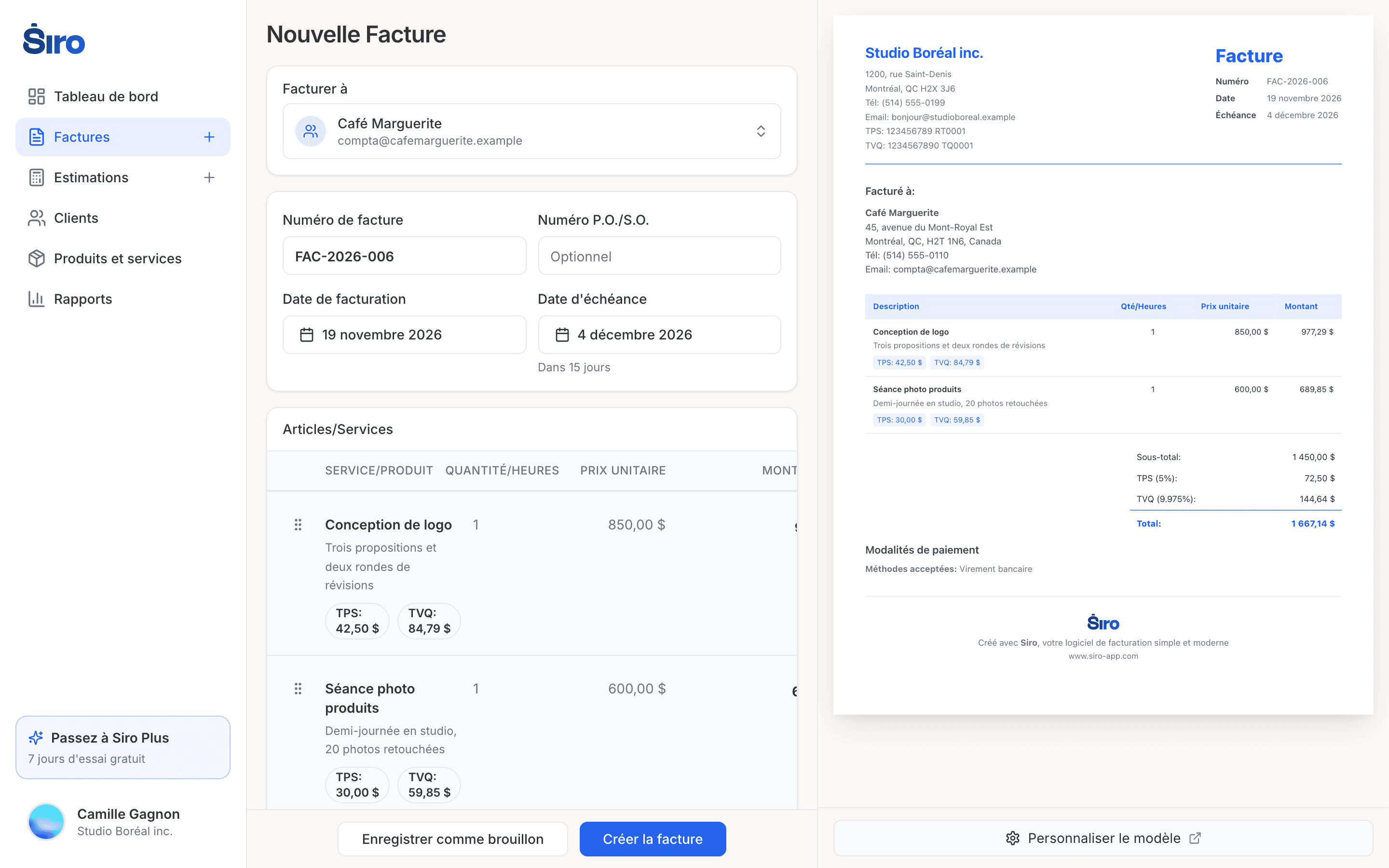
Au bas de l'écran, deux choix s'offrent à vous :
- Enregistrer comme brouillon : la facture est sauvegardée avec le statut Brouillon. Vous pourrez la modifier plus tard.
- Créer la facture : la facture est créée avec le statut Envoyée, prête à être remise à votre client.
Si l'enregistrement échoue, un message « Impossible d'enregistrer » s'affiche avec la raison : rien n'a été sauvegardé.
Une fois la facture créée, vous pouvez télécharger le PDF, l'envoyer par courriel ou enregistrer un paiement.